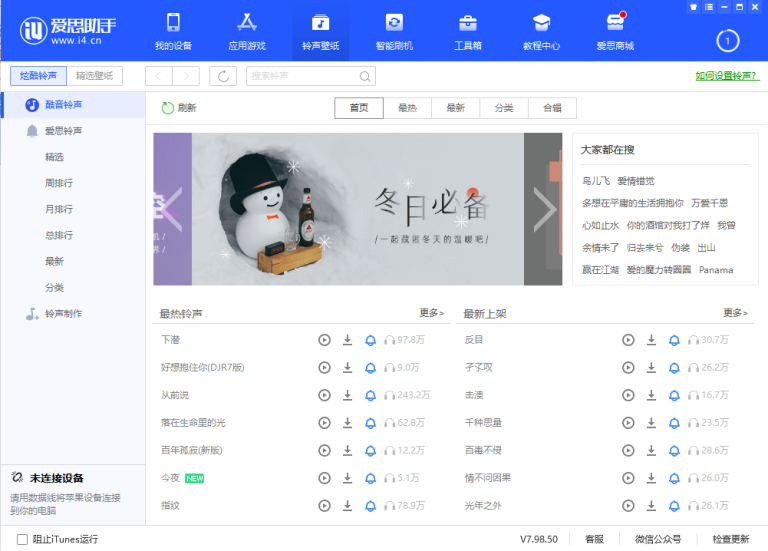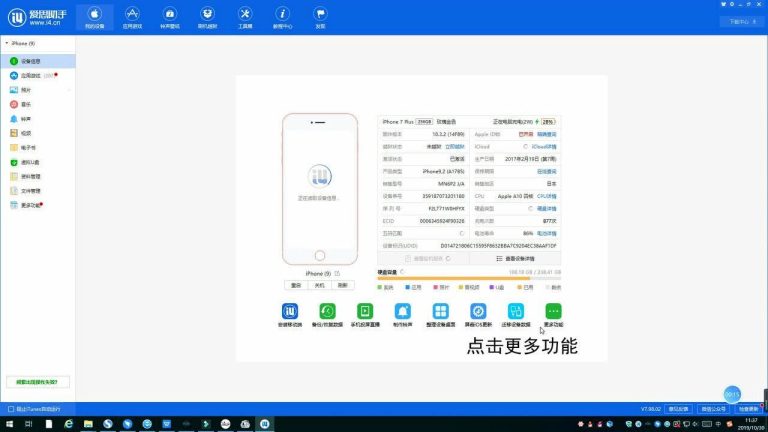
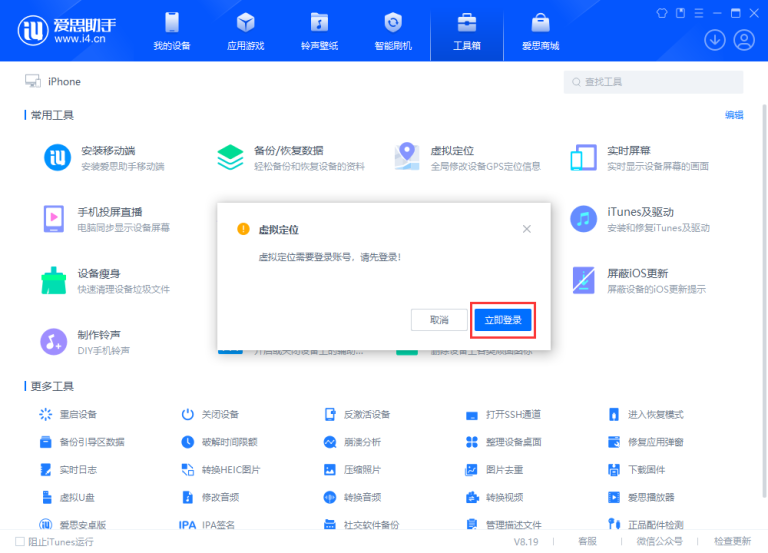
打开爱思助手后,进入下载管理、固件下载或刷机相关页面,找到已经下载完成的iOS固件记录,再点击“打开目录”“查看位置”或类似功能即可查看实际保存路径。如果之前修改过下载目录,应以当前设置为准;找不到文件时,也可以根据固件名称或iOS版本在电脑中搜索。
爱思助手固件默认下载位置在哪里?
爱思助手固件默认保存在哪个目录?
默认位置由软件设置决定: 爱思助手下载iOS固件时,通常会按照当前软件设置的下载目录保存文件,不同版本或电脑环境下具体路径可能有所差异。
可以通过软件直接查看: 与其手动在电脑磁盘中逐层查找,更方便的方法是进入下载管理或固件相关页面查看当前任务对应的保存位置。
不要只记固定路径: 如果之前修改过下载目录,固件就不会继续保存在原来的默认位置,因此应以当前软件实际显示的目录为准。
爱思助手固件下载目录有什么特点?
固件文件通常较大: iOS固件会占用较多磁盘空间,因此下载目录最好选择剩余容量充足的位置,避免文件下载到一半因为空间不足而失败。
同一目录可能保存多个版本: 如果经常下载不同设备或不同iOS版本的固件,文件夹中可能积累多个文件,需要根据机型和版本进行区分。
后续刷机可以继续使用: 已经完整下载的固件可以保留在电脑中,之后需要刷机时再从本地导入,但还要确认当前验证状态。

爱思助手怎样查看固件保存目录?
爱思助手怎样快速找到固件下载路径?
先打开下载管理页面: 可以进入爱思助手的下载任务、固件下载或刷机相关区域,找到已经完成的固件记录。
使用打开目录功能: 当前版本支持时,可以点击打开文件夹、查看位置或类似选项,让电脑直接进入固件所在目录。
记录实际保存路径: 找到文件后可以记下磁盘和文件夹位置,后续导入本地固件时就不需要再次查找。
爱思助手没有显示路径怎么办?
检查软件相关设置: 可以进入下载设置、保存目录或其他相关选项,查看当前固件和其他下载内容的存储位置。
通过文件名进行搜索: 如果记得目标iOS版本或固件文件名称,可以使用电脑文件搜索功能查找对应文件。
查看之前修改过的目录: 如果曾把下载位置改到其他磁盘,应优先检查这些自定义文件夹,而不是只查看系统盘。

爱思助手怎样修改固件下载位置?
爱思助手固件保存路径怎样更改?
进入下载相关设置: 当前版本支持时,可以在设置、下载管理或固件任务页面找到保存位置选项,再选择新的电脑目录。
选择空间充足磁盘: 固件容量通常较大,如果系统盘剩余空间有限,可以改到其他容量更充足的磁盘保存。
修改后确认是否生效: 设置完成后,可以开始一个新的下载任务并查看保存位置,确认文件已经写入新的目标目录。
爱思助手修改下载位置要注意什么?
不要选择不稳定磁盘: 移动硬盘或经常断开的外接设备可能导致下载中断,长期保存固件时优先选择运行稳定的本地磁盘。
提前检查剩余容量: 新目录所在磁盘应留出足够空间,避免固件下载、校验或后续处理时因为容量不足出现异常。
记住新的文件位置: 更改目录后,之前下载的旧固件不会自动全部移动,因此新旧文件可能分别保存在不同位置。
爱思助手怎样找到已经下载的固件?
爱思助手已下载固件怎样查找?
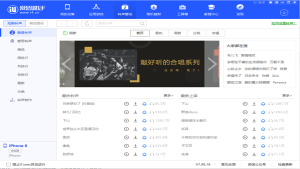
从下载记录查找: 打开爱思助手下载管理页面,可以查看之前完成的固件任务,并根据设备型号和系统版本定位目标文件。
直接打开保存文件夹: 如果任务旁边提供打开目录功能,可以直接进入电脑文件夹查看对应固件,减少人工搜索时间。
根据版本信息核对: 电脑中存在多个固件时,应结合设备型号、iOS版本和文件信息判断,不要只看名称相似就直接用于刷机。
爱思助手怎样判断固件是否下载完整?
查看任务完成状态: 下载记录应明确显示任务已经完成,而不是暂停、失败或中途中断,异常任务对应的文件不宜直接使用。
尝试重新导入识别: 可以在刷机页面选择本地固件,让爱思助手读取文件信息,检查能否正确识别机型和系统版本。
刷机前还要确认验证: 文件下载完整只代表固件本身可用,正式刷机时还应确认对应iOS版本当前仍可正常验证。
爱思助手固件可以移动到其他磁盘吗?
爱思助手固件下载后可以手动移动吗?
完整文件可以整理: 固件下载完成并校验正常后,可以根据电脑存储情况移动到其他磁盘或专门的固件文件夹中保存。
移动时不要中断文件: 文件复制或剪切过程中应等待任务完整结束,避免断电、拔出硬盘或强制取消造成固件损坏。
后续需要重新定位: 文件位置改变后,爱思助手原来的下载记录不一定自动更新,刷机时可能需要重新选择本地固件。
爱思助手固件移动后还能刷机吗?
可以重新导入使用: 只要固件文件保持完整、与设备型号匹配,就可以从新的保存目录重新选择并导入刷机页面。
移动后建议重新检查: 在正式刷机前可以让爱思助手重新识别文件,确认版本、机型等信息没有异常。
还要查看验证状态: 即使本地固件以前可以刷入,苹果验证状态也可能发生变化,因此再次使用前仍需重新确认。
爱思助手下载的固件找不到怎么办?
爱思助手固件突然找不到怎样排查?
先查看下载历史: 打开爱思助手的下载记录,确认目标固件确实已经完成下载,并查看是否存在保存路径相关信息。
搜索电脑中的固件文件: 可以根据系统版本、设备信息或固件常见文件名称进行搜索,重点检查之前设置过的下载目录。
确认文件没有被移动: 如果清理磁盘、整理文件或更换保存位置后找不到固件,可以检查回收站和其他磁盘文件夹。
爱思助手固件找不到怎样解决?
确认丢失后重新下载: 如果原文件已经被删除或无法定位,可以重新根据设备型号下载对应的完整iOS固件。
重新设置固定目录: 为了避免以后重复查找,可以把固件统一保存到名称清晰、空间充足的专用文件夹中。
下载后及时确认位置: 新固件完成后立即打开所在目录并记录路径,后续刷机时就能直接导入,不必再次全盘搜索。
常见问题
爱思助手下载的固件为什么不在默认目录?
可能是之前修改过下载保存位置,或者不同版本的爱思助手使用了不同目录。可以进入下载管理、固件下载或设置页面查看当前保存路径,也可以打开已完成的下载记录,通过“打开目录”或类似功能直接定位文件,不建议只依赖固定路径查找。
爱思助手固件下载位置可以改到其他磁盘吗?
可以。当前版本支持修改下载目录时,可以在下载设置或相关任务页面选择新的保存位置。建议优先选择空间充足、运行稳定的本地磁盘,避免系统盘容量不足。修改完成后,新下载的固件会保存到新目录,但之前已有的文件通常不会自动一起移动。
爱思助手已经下载的固件可以手动移动吗?
可以在固件完整下载并校验正常后,将文件复制或移动到其他磁盘保存。移动过程中不要中断文件传输,以免造成文件损坏。位置改变后,爱思助手原来的下载记录可能无法直接定位,因此后续刷机时可以通过导入本地固件功能重新选择新的文件路径。
爱思助手下载记录有固件但电脑里找不到怎么办?
可以先通过下载记录尝试打开文件所在目录,再检查之前是否修改过保存位置、移动过文件或清理过磁盘。如果仍然找不到,可以使用电脑搜索功能根据固件名称、设备型号或iOS版本查找。确认文件已经删除后,只能重新下载与设备匹配的完整固件。