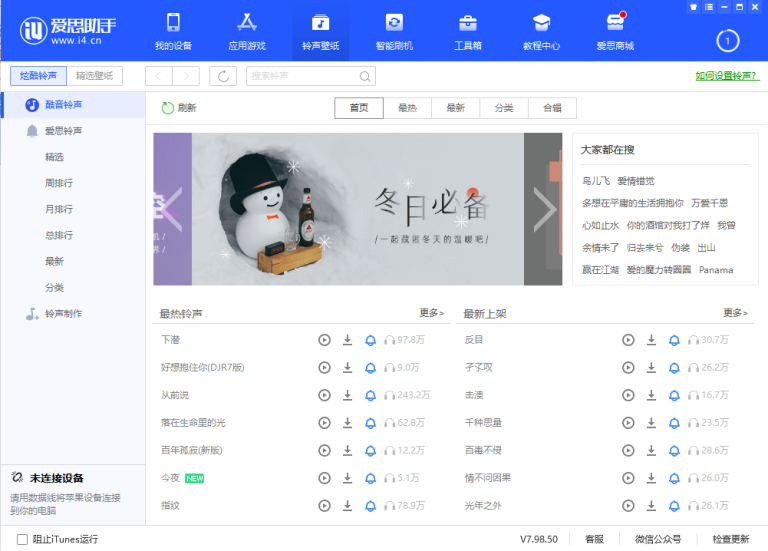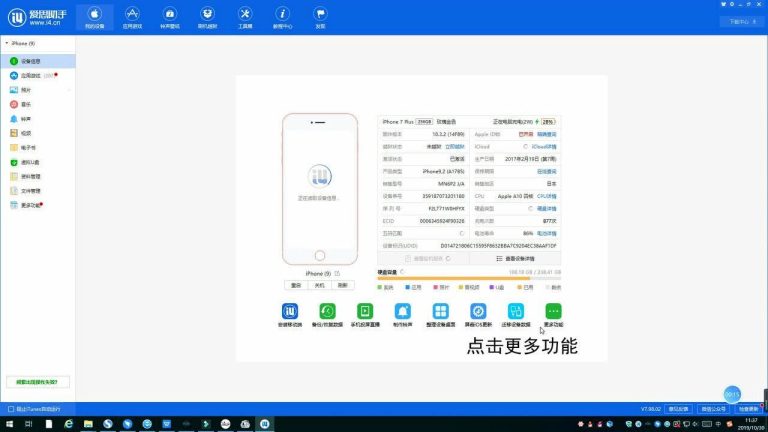
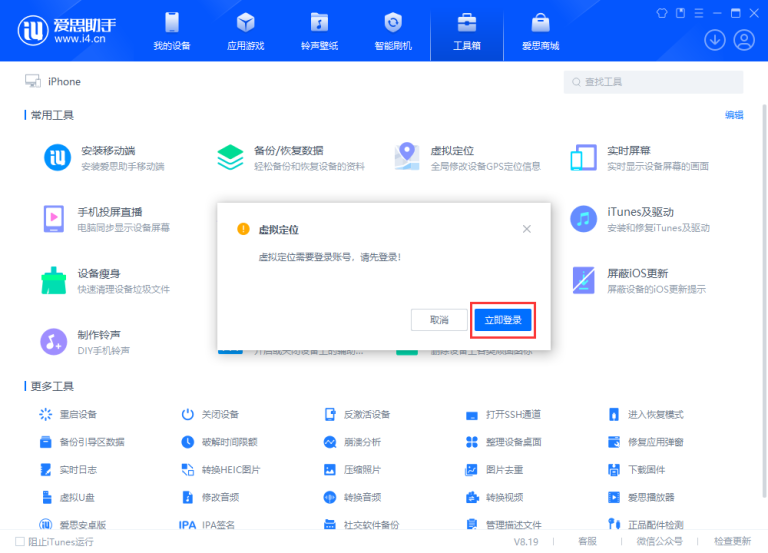
打开爱思助手后进入下载管理、固件下载或刷机相关页面,找到已经下载完成的iOS固件并查看实际保存目录。确认设备型号和系统版本无误后,在电脑文件夹中删除不再需要的固件文件。删除前应确保没有正在下载、校验或刷机任务,避免误删正在使用的文件。
爱思助手已下载固件在哪里查看?
爱思助手怎样查看已经下载的固件?
先进入下载相关页面: 打开爱思助手后,可以进入下载管理、固件下载或刷机相关区域,查看之前已经完成的iOS固件下载记录。
核对固件基本信息: 下载列表中通常可以结合设备型号、iOS版本和文件状态判断目标固件,避免误删仍需要使用的文件。
以当前界面为准: 不同版本的软件入口名称可能有所变化,如果没有看到独立固件列表,可以从刷机页面或下载任务中继续查找。
爱思助手已下载固件怎么区分?
根据设备型号判断: 电脑中保存多个固件时,可以先确认每个文件对应的iPhone或iPad型号,再决定是否需要保留。
结合系统版本查看: 相同设备可能保存多个不同iOS版本的固件,可以通过版本信息区分新旧文件。
不要只凭文件大小判断: 不同版本固件容量可能接近,删除前最好同时核对机型、版本和保存时间等信息。

爱思助手怎样找到固件保存位置?
爱思助手怎样快速打开固件目录?
查看下载任务记录: 可以先进入爱思助手下载管理页面,找到目标固件对应的已完成任务,再查看相关文件操作选项。
使用打开目录功能: 当前版本支持时,可以点击“打开目录”“查看位置”或类似按钮,直接进入电脑中的固件保存文件夹。
记录实际保存路径: 找到目录后可以记住所在磁盘和文件夹,后续清理固件时不需要再次全盘搜索。
爱思助手固件目录找不到怎么办?
检查下载设置位置: 如果之前修改过保存目录,应进入下载设置查看当前路径,不要只检查软件默认位置。
通过文件搜索查找: 可以利用电脑搜索功能,根据固件文件名称、iOS版本或相关关键词查找目标文件。
检查其他磁盘目录: 如果曾经为了节省系统盘空间把固件移动到其他磁盘,也应重点查看自定义保存文件夹。
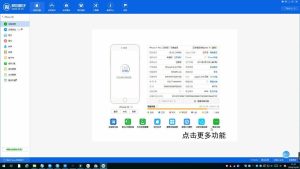
爱思助手怎样删除已下载的iOS固件?
爱思助手已下载固件怎样删除?
先确认目标文件: 删除之前应核对设备型号、iOS版本和文件位置,确保选择的是已经不需要的固件。
通过文件目录删除: 找到固件实际保存文件夹后,可以按照电脑正常文件管理方式删除对应固件文件。
删除后检查空间: 文件清理完成后可以查看磁盘剩余容量,确认固件占用的存储空间已经得到释放。
爱思助手删除固件后还能恢复吗?
回收站内可以检查: 如果电脑删除操作进入回收站且尚未清空,可以根据实际情况尝试恢复误删文件。
彻底删除后需重新下载: 如果固件已经永久删除,后续需要再次刷机时通常要重新下载或重新获取完整文件。
下载前重新确认版本: 以后再次获取固件时,应重新检查设备型号和当前验证状态,不要默认旧文件仍然适用。

爱思助手怎样批量清理多个固件?
爱思助手多个旧固件怎样一起整理?
先按机型进行分类: 可以把不同iPhone或iPad对应的固件分别整理,先判断哪些设备已经不再需要这些文件。
再按版本筛选文件: 对同一设备保存的多个旧版固件,可以根据实际使用需求保留必要版本,其余再进行清理。
统一删除无用文件: 确认不再需要后,可以在电脑文件夹中一次选择多个固件进行删除,提高磁盘整理效率。
爱思助手批量删除固件要注意什么?
不要误删正在使用文件: 如果爱思助手正在下载、校验或导入某个固件,应等待相关任务结束后再进行文件清理。
保留确实需要的版本: 经常进行设备维护时,可以留下常用且仍有实际用途的固件,避免以后重复下载。
删除前检查文件信息: 批量操作容易误选,最好再次核对文件名称、版本和设备对应关系后再确认删除。

爱思助手删除固件前要注意什么?
爱思助手旧固件都可以直接删除吗?
不用的文件可以清理: 如果某个固件已经没有后续刷机、恢复或测试用途,可以根据实际情况从电脑中删除。
本地删除不会改变手机系统: 删除电脑里的固件文件只是释放存储空间,不会直接卸载当前iPhone或iPad已经安装的iOS系统。
后续需要要重新获取: 文件删除后如果再次需要对应固件,就要重新下载,因此网络较慢时可以考虑先保留常用文件。
爱思助手删除固件前怎样避免误删?
确认当前任务已经结束: 下载、校验或刷机过程中不要随意删除正在使用的固件,以免导致任务中断。
检查版本和设备信息: 电脑中存在多个相似文件时,应仔细核对具体机型和iOS版本,再决定是否清理。
重要文件可以先备份: 如果不确定以后是否还需要,可以先移动到其他存储位置,而不是立即永久删除。
爱思助手已下载固件删除失败怎么办?
爱思助手固件为什么无法删除?
文件可能正在被占用: 如果爱思助手正在读取、校验或使用该固件,电脑可能暂时不允许正常删除文件。
文件权限可能有限制: 当前账号没有对应文件夹修改权限,或者目录处于只读状态,也可能导致删除操作失败。
磁盘状态可能异常: 保存固件的磁盘出现文件系统异常或外接存储连接不稳定时,也可能影响正常删除。
爱思助手固件删除失败怎样解决?
先关闭相关任务: 确认爱思助手没有正在下载、刷机或校验固件,再关闭相关页面后重新尝试删除。
重新启动软件电脑: 如果文件仍显示被占用,可以退出爱思助手并重启电脑,再进入固件目录进行清理。
检查文件和磁盘权限: 确认当前账户具有删除权限,并检查保存磁盘是否正常;如果是外接磁盘,还要确保连接稳定后再操作。
常见问题
爱思助手删除已下载固件会影响手机系统吗?
不会。删除电脑中已经下载的iOS固件,只是清理本地文件并释放磁盘空间,不会直接改变iPhone或iPad当前安装的系统。需要注意的是,如果以后还要使用这个固件刷机或恢复,就需要重新下载,因此删除前最好确认文件确实不再需要。
爱思助手删除固件后还能重新下载吗?
可以。只要对应固件当前仍可获取,就可以重新进入爱思助手的固件下载或刷机页面,根据设备型号再次下载。重新下载时要确保网络稳定、磁盘空间充足,并在完成后检查文件是否完整。如果准备刷机,还要重新确认目标版本当前是否可正常验证。
爱思助手固件文件删除不了怎么办?
可以先确认爱思助手没有正在下载、校验或使用该固件,再关闭相关任务后重新删除。如果文件仍提示被占用,可以退出爱思助手并重启电脑后再尝试。同时检查当前文件夹是否有写入和删除权限,以及固件所在磁盘是否处于正常可用状态。
爱思助手可以一次删除多个旧固件吗?
可以先进入固件保存目录,根据设备型号、iOS版本和文件时间筛选不再需要的文件,再通过电脑文件管理功能批量删除。操作前要仔细核对,避免误删仍准备使用的固件。如果暂时不确定是否还会用到,也可以先移动到其他磁盘保存,而不是直接永久清除。