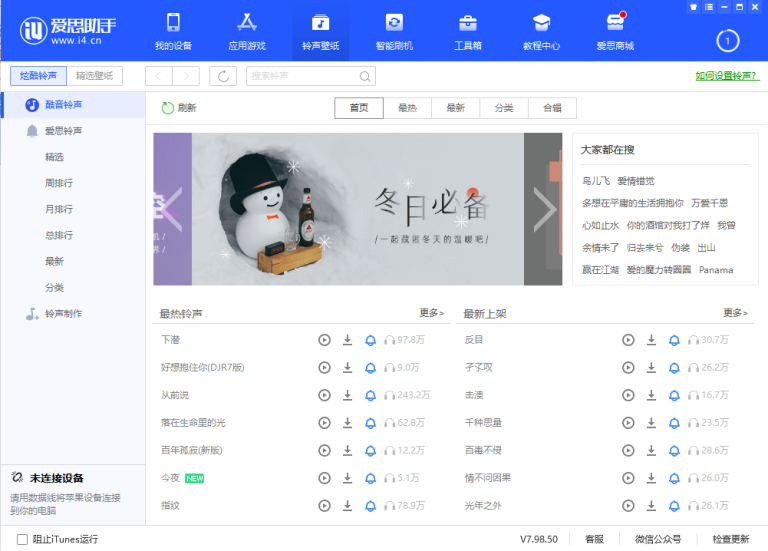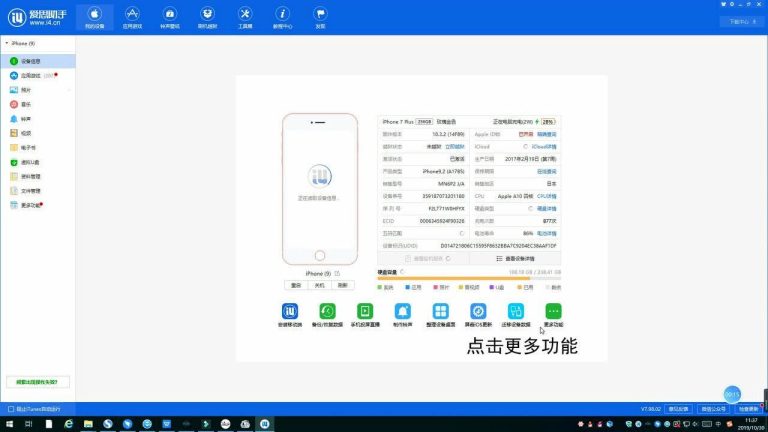
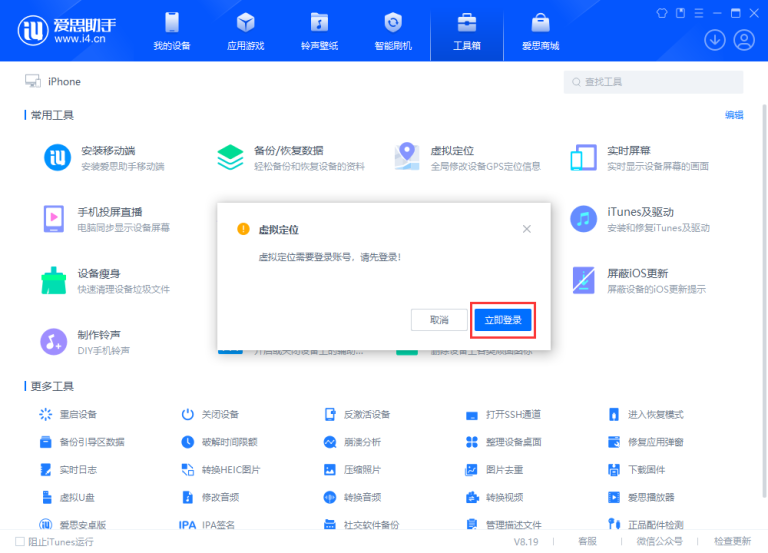
先打开爱思助手,用支持数据传输的数据线连接iPhone或iPad,并提前备份重要资料。设备识别成功后进入刷机页面,选择与机型匹配且当前可验证的固件,再勾选保留资料刷机相关选项并开始操作。过程中保持电脑供电和USB连接稳定,完成后检查系统与个人数据是否正常。

爱思助手保留资料刷机功能在哪里?
爱思助手保留资料刷机入口怎样找到?
先连接苹果设备: 打开爱思助手后,用支持数据传输的数据线连接iPhone或iPad,并等待软件正常识别设备型号、容量和系统版本等基础信息。
进入刷机相关页面: 设备识别成功后,可以在一键刷机、专业刷机或其他刷机相关区域查找保留资料刷机选项,不同版本入口名称可能略有差异。
查看当前是否支持: 并不是所有设备状态和固件版本都适合保留资料刷机,应以当前页面实际提供的刷机方式和提示为准。
爱思助手保留资料刷机有什么作用?
尽量保留现有数据: 这种方式主要用于重新安装或更新系统时尽可能保留设备中的部分用户资料,减少重新整理数据的麻烦。
不能代替正式备份: 保留资料并不代表完全没有数据丢失风险,系统异常、连接中断或刷机失败仍可能影响原有内容。
适用条件需要确认: 不同iOS版本、设备状态和刷机方向可能影响是否能使用该方式,开始前应仔细查看当前页面说明。

爱思助手保留资料刷机前要准备什么?
爱思助手保留资料刷机还需要备份吗?
重要资料仍要备份: 即使选择保留资料刷机,照片、通讯录、短信和重要文件也建议提前保存到电脑、iCloud或其他可靠位置。
检查备份是否可用: 完成备份后可以抽查照片、联系人或文件,确认内容能够正常读取,再继续进行刷机。
关键数据多留副本: 对无法重新获取的工作文件或个人资料,可以保留多个可靠副本,降低意外情况带来的风险。
爱思助手刷机前还要检查哪些条件?
确认设备连接稳定: 使用支持数据传输且状态良好的线材,并尽量直接连接电脑USB接口,避免中途突然断连。
保证电脑运行正常: 电脑应预留足够磁盘空间并保持稳定供电,刷机期间不要让系统自动休眠或关机。
确认账号信息可用: 提前检查Apple账户、密码及必要的验证方式,刷机完成后激活设备时可能需要再次使用。

爱思助手怎样选择合适的刷机固件?
爱思助手保留资料刷机固件怎样选?
先核对设备型号: 固件必须与当前iPhone或iPad准确匹配,不要使用其他机型对应的系统文件。
查看当前验证状态: 应选择当前仍可正常验证的固件版本,仅仅能够下载或导入旧固件并不代表一定可以刷入。
优先根据页面提示选择: 如果某个固件不支持当前保留资料方式,应重新选择适合设备和刷机模式的版本。
爱思助手升级或降级都能保留资料吗?
升级情况也要看支持: 即使从旧系统升级到新系统,也应查看当前刷机页面是否明确提供保留资料选项。
降级限制通常更多: 从较新系统刷到较旧系统时,可能受到固件验证和数据兼容等因素影响,不应默认可以保留全部资料。
不要强行选择不兼容方式: 如果软件提示当前版本无法保留资料,应先完整备份,再考虑其他合适的刷机方案。
爱思助手怎样开启保留资料刷机?
爱思助手保留资料刷机怎样操作?
进入刷机功能页面: 设备正常识别后打开刷机相关功能,确认当前设备型号、系统版本和准备使用的固件。
选择保留资料选项: 当前页面提供相关功能时,可以选择保留用户资料刷机或类似模式,并仔细阅读对应说明。
确认后开始刷机: 核对备份、固件和刷机方式无误后启动任务,等待固件验证、系统写入和设备重启全部完成。
爱思助手保留资料刷机过程中要注意什么?
不要中途拔掉数据线: 系统写入期间USB断连可能导致刷机失败,因此整个过程都应保持连接稳定。
不要关闭软件或电脑: 刷机完成前不要退出爱思助手,也不要让电脑关机、重启或进入休眠状态。
设备重启不要慌乱: 刷机过程中iPhone可能黑屏或自动重启,应根据软件显示的进度等待,不要自行强制中断。
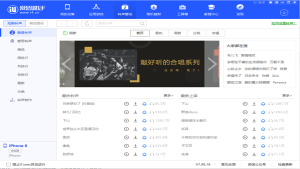
爱思助手保留资料刷机完成后怎样检查?
爱思助手刷机完成后怎样检查系统?
等待设备正常启动: 爱思助手提示刷机结束后,可以等待iPhone或iPad进入系统,再检查是否能够正常解锁和使用。
查看基础功能状态: 可以测试网络、触控、相机和常用应用,确认系统没有明显异常或频繁重启问题。
确认系统版本信息: 进入设备设置查看当前iOS版本,确认已经刷入预期系统,再继续检查个人数据。
爱思助手刷机后怎样检查资料是否保留?
先查看重要联系人: 打开通讯录检查常用联系人姓名和电话号码,确认没有明显缺失或重复异常。
检查照片和文件: 随机打开部分照片、视频和重要文件,确认内容能够正常查看,没有明显损坏。
暂时保留原备份: 即使设备看起来正常,也不要马上删除刷机前的备份,可以使用一段时间确认无误后再整理。
爱思助手保留资料刷机失败怎么办?
爱思助手为什么保留资料刷机失败?
设备连接可能中断: 数据线松动、USB接口不稳定或电脑通信异常,都可能导致系统写入过程中失败。
固件可能不适用: 固件与设备不匹配、已经停止验证或不支持当前保留资料方式,都可能造成任务无法继续。
系统状态可能异常: 如果设备原系统损坏较严重,保留资料刷机可能无法顺利完成,需要根据错误提示进一步处理。
爱思助手保留资料刷机失败怎样解决?
先记录错误提示: 不要连续重复刷机,可以先查看爱思助手显示的错误信息,再检查连接、固件和设备状态。
重新检查备份和固件: 确认重要数据已经备份,并选择与设备匹配、当前仍可验证的固件后重新尝试。
必要时改用常规恢复: 如果保留资料方式持续失败,应优先保护已有备份,再根据设备情况使用Finder等苹果官方恢复方式处理。
常见问题
爱思助手保留资料刷机真的不会丢数据吗?
保留资料刷机的目标是尽量保留设备中的用户数据,但不能理解为百分之百不会丢失。刷机过程中如果出现设备断连、系统异常或固件问题,仍可能影响原有资料。因此操作前应先备份照片、通讯录、文件等重要内容,并确认备份能够正常使用。
爱思助手保留资料刷机可以降级系统吗?
是否能够降级并保留资料,要看目标iOS版本是否仍可验证,以及当前设备、系统和刷机方式是否支持。较新系统的数据与较旧系统之间还可能存在兼容问题,因此不能默认降级后资料一定完整保留。开始前应以当前刷机页面实际提示为准。
爱思助手保留资料刷机失败后怎么办?
可以先记录爱思助手显示的错误提示,再检查数据线、USB接口、设备连接和固件验证状态。不要连续反复刷同一个失败方案,可以重启软件和设备后重新连接测试。如果保留资料方式持续失败,应先保留已有备份,再考虑使用其他正规恢复方式。
爱思助手保留资料刷机完成后要检查什么?
刷机完成后应先确认设备能够正常开机和进入系统,再检查当前iOS版本是否正确。随后重点查看照片、通讯录、短信和重要文件是否完整,并测试网络、相机等常用功能。确认设备运行和资料都没有明显异常前,不建议立即删除刷机前保存的备份。