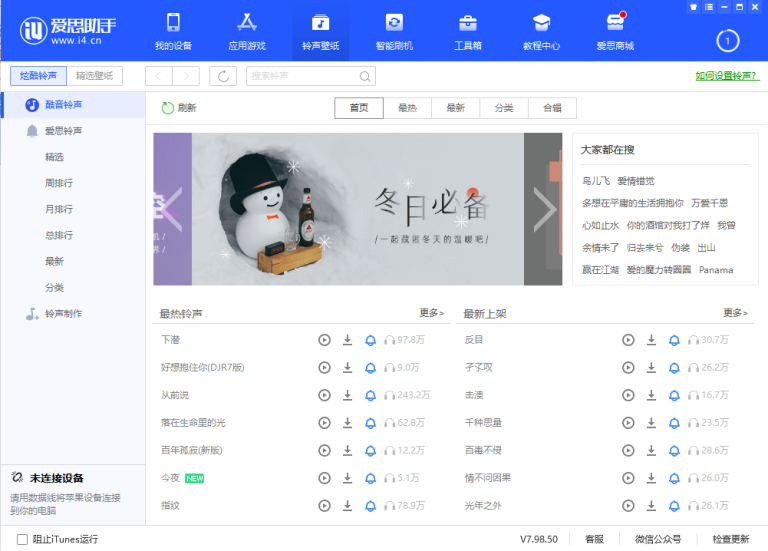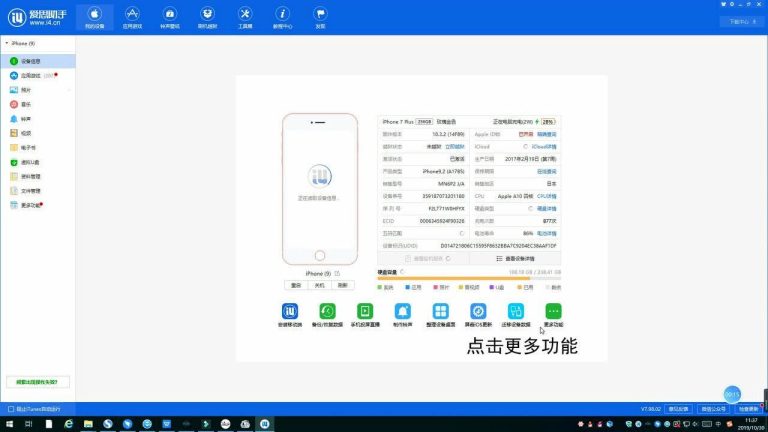
先打开爱思助手并连接iPhone或iPad,进入刷机相关页面,选择“导入本地固件”或类似功能,再从电脑中找到已经下载好的固件文件。导入后核对设备型号、iOS版本和验证状态,确认固件匹配且当前可刷,再做好重要数据备份并开始后续刷机操作。

爱思助手本地固件导入功能在哪里?
爱思助手本地固件入口怎样找到?
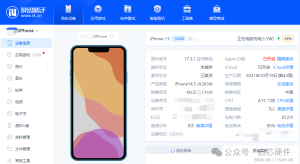
先连接苹果设备: 打开爱思助手后,用支持数据传输的数据线连接iPhone或iPad,等待软件正常识别设备型号和系统信息。
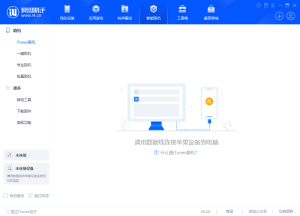
进入刷机相关页面: 设备连接成功后,可以在一键刷机、专业刷机或其他刷机相关区域查找导入本地固件功能,不同版本入口名称可能略有差异。
查看当前导入选项: 当前版本支持时,可以选择本地固件、导入固件或类似功能,从电脑中添加已经下载好的系统文件。
爱思助手导入本地固件有什么作用?
可以使用已有文件: 如果电脑中已经保存对应设备的固件,就可以直接选择本地文件,减少再次下载系统文件的时间。
方便统一管理固件: 经常处理多台设备时,可以把不同机型的固件分类保存在电脑中,需要刷机时再按型号选择。
仍需检查可用状态: 本地存在固件并不代表一定可以刷入,正式操作前还要确认文件与设备匹配并且当前仍可正常验证。
爱思助手怎样选择电脑中的本地固件?
爱思助手怎样找到本地固件文件?
先确认保存位置: 可以打开之前下载固件时设置的文件夹,或者通过爱思助手下载记录查找实际保存目录。
使用文件选择功能: 在刷机页面点击导入本地固件后,从电脑目录中找到准备使用的系统文件并选中。
避免选择错误文件: 如果电脑中保存了多个不同机型或版本的固件,应先核对文件信息,不要只凭相似名称进行判断。
爱思助手选择本地固件要注意什么?
优先使用可靠来源: 建议使用来源正规且没有经过修改的完整固件,避免未知文件影响后续刷机。
检查下载是否完整: 如果固件之前下载过程中断过,或者文件大小明显异常,应重新获取完整文件后再导入。
不要随意修改文件: 已下载的系统固件不建议自行更改内容、文件名结构或内部数据,以免出现识别异常。
爱思助手怎样确认固件与设备匹配?
爱思助手怎样核对固件对应机型?
先查看设备型号: 在爱思助手设备信息页面确认当前连接的iPhone或iPad具体型号,再选择对应的固件。
检查软件识别结果: 本地固件导入后,如果页面能够正确识别版本和适用设备,可以再次核对信息是否一致。
型号不符不要继续: 如果固件与当前设备不匹配,应停止操作并重新选择正确文件,避免直接进入刷机流程。
爱思助手怎样判断固件还能不能刷?
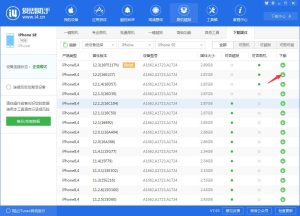
查看当前验证状态: 即使本地固件完全匹配设备,也应确认对应iOS版本目前是否仍处于可正常验证状态。
不能只看文件存在: 某些历史系统固件虽然仍保存在电脑中,但苹果已经停止验证后,普通方式通常无法继续安装。
刷机前再次确认: 验证状态可能随时间变化,因此正式刷机之前应以当前页面实际显示的可用状态为准。
爱思助手怎样把本地固件导入刷机页面?
爱思助手本地固件导入怎样操作?
进入对应刷机功能: 设备识别成功后打开刷机页面,并找到选择本地固件、导入固件或类似入口。
选择电脑固件文件: 在文件窗口中找到已经准备好的系统固件,确认版本和机型信息后点击打开或确定。
等待软件完成识别: 导入后先查看页面是否正确显示固件版本和设备适用信息,再决定是否继续刷机。
爱思助手导入后没有显示固件怎么办?
重新选择文件测试: 可以关闭文件窗口后再次导入,确认没有误选其他文件或不完整的下载内容。
检查固件完整状态: 文件损坏、下载中断或格式异常时,软件可能无法正常识别,需要重新获取完整固件。
确认软件当前支持: 如果文件本身正常但始终无法显示,应以当前版本的固件导入规则和设备支持情况为准。
爱思助手导入固件后怎样开始刷机?
爱思助手本地固件刷机怎样操作?
再次核对设备固件: 开始之前确认当前设备型号、本地固件版本和验证状态都没有问题,并完成重要数据备份。
选择合适刷机方式: 根据页面提供的刷机选项和实际需求进行选择,尤其注意是否清除设备数据等相关说明。
确认后启动刷机: 检查无误后开始操作,过程中保持电脑供电和USB连接稳定,等待系统验证、写入和重启完成。
爱思助手本地固件刷机要注意什么?
刷机前做好备份: 无论使用在线固件还是本地固件,刷机都存在数据变化风险,重要资料应提前安全保存。
不要中途断开设备: 系统写入期间不要拔线、关闭软件或让电脑休眠,避免任务突然中断。
不要强刷不可验证版本: 如果页面提示固件已经停止验证,应重新选择当前可用版本,而不是反复尝试同一旧固件。
爱思助手本地固件导入失败怎么办?
爱思助手为什么不能导入本地固件?
固件文件可能损坏: 下载不完整、文件异常或经过修改,都可能造成爱思助手无法正常识别和导入。
固件可能不匹配设备: 如果选择了其他iPhone或iPad机型对应的文件,也可能无法进入正常刷机流程。
软件状态可能异常: 页面临时卡顿或当前版本识别异常时,也可能出现导入按钮无响应或文件无法加载。
爱思助手本地固件导入失败怎样解决?
重新获取完整固件: 可以重新下载与当前设备型号匹配的固件,并确认文件完整后再次导入测试。
重新启动软件操作: 关闭爱思助手后重新打开,重新连接设备,再进入刷机页面选择本地固件。
换正规恢复方式: 如果本地固件持续无法识别或刷机失败,可以使用当前可验证的固件重新操作,必要时改用Finder等苹果官方恢复方式。
常见问题
爱思助手导入本地固件需要什么格式的文件?
本地固件应选择与当前iPhone或iPad型号匹配、来源可靠且完整的系统固件文件。不要随意修改文件内容,也不要使用下载中断或来源不明的固件。导入后还要核对软件识别出的版本和适用设备,确认信息一致后再继续后续刷机。
爱思助手本地固件导入后为什么无法识别?
可能是固件文件损坏、下载不完整、机型不匹配,或者当前软件版本无法正常读取。可以先重新核对设备型号,再重新下载完整固件进行测试。如果电脑中存在多个相似文件,应避免选错版本,并以爱思助手导入后的实际识别结果为准。
爱思助手导入旧版固件后可以直接降级吗?
不一定。固件能够导入软件,并不代表对应iOS版本当前还能正常刷入。普通降级通常还需要目标版本处于苹果允许验证的状态,如果已经停止验证,即使本地固件完整也可能无法安装。刷机前应再次查看当前验证状态,并提前备份重要数据。
爱思助手本地固件导入失败怎么办?
可以先关闭刷机页面后重新进入,再确认固件与设备型号匹配、文件没有损坏。如果仍然无法导入,可以重新获取完整固件并重启爱思助手测试。导入成功后也不要立即刷机,应先确认版本仍可验证,并保持数据线、USB接口和电脑运行稳定。