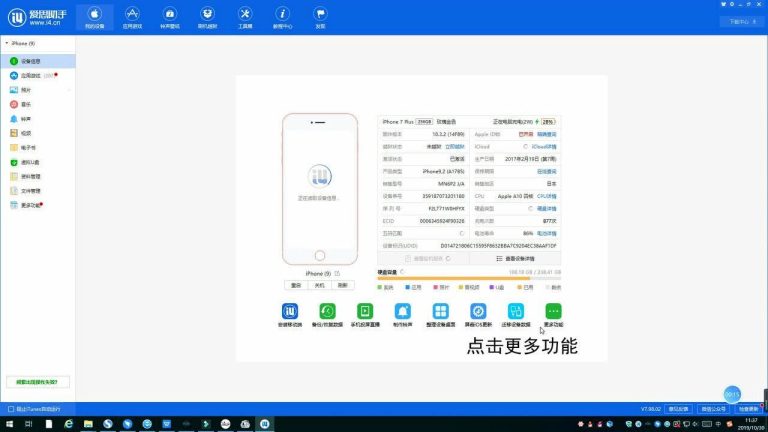
先打开爱思助手并连接iPhone或iPad,确认设备型号后进入刷机页面查看固件列表。选择与当前机型完全匹配、仍可正常验证的iOS固件,普通用户可优先考虑正式版。若准备降级,还要确认目标版本是否仍开放验证,并提前备份重要数据再开始刷机。
爱思助手刷机固件在哪里选择?
爱思助手刷机固件入口怎样找到?
先连接苹果设备: 打开爱思助手后,用支持数据传输的数据线连接iPhone或iPad,并等待软件正常识别设备型号和系统信息。
进入刷机相关页面: 连接成功后,可以在刷机、一键刷机、专业刷机或类似区域查看固件列表,不同版本入口名称可能略有差异。
查看当前可用固件: 当前版本支持时,页面会根据设备型号列出可选择的系统固件,具体应以实际显示内容为准。
爱思助手选择固件前要注意什么?
先确认设备型号: 不同iPhone或iPad对应的固件并不完全相同,选择前应核对设备名称和型号信息。
提前备份重要数据: 刷机可能影响设备中的照片、通讯录和文件,因此选择固件前应先做好可靠备份。
不要只看版本高低: 除了版本号,还要关注固件是否匹配设备、当前是否可验证以及自己的升级或恢复需求。

爱思助手怎样确认设备对应的固件?
爱思助手怎样判断固件和机型是否匹配?
查看软件识别信息: 设备连接成功后,先查看爱思助手显示的iPhone或iPad型号,再从对应列表中选择固件。
不要跨机型使用固件: 即使两个设备外观或系统版本相近,也不能随意使用其他机型对应的系统文件。
识别异常先别刷机: 如果软件没有正确显示设备型号,应先检查数据线、USB接口和驱动,再继续选择固件。
爱思助手手动导入固件怎样检查?
确认固件来源可靠: 如果使用电脑中已有的固件,应确认文件来源正规,并避免使用来源不明或经过修改的系统文件。
核对设备对应关系: 导入后再次确认文件与当前设备匹配,不要仅根据文件名大致判断。
检查文件是否完整: 如果固件下载曾经中断或文件异常,建议重新获取完整文件后再用于刷机。
爱思助手怎样判断固件是否还能验证?
爱思助手固件验证状态怎样看?
查看刷机页面提示: 当前刷机页面通常会显示固件是否处于可用或可验证状态,应优先根据当前实际信息进行选择。
不能只看是否能下载: 某个旧版固件即使还能找到下载文件,也不代表苹果仍允许通过普通方式刷入。
刷机前再次确认: 验证状态可能发生变化,因此即使提前下载了固件,正式刷机前也应重新检查当前状态。
爱思助手固件停止验证还能刷吗?
普通方式通常受限: 苹果停止对应版本验证后,常规刷机通常无法继续安装该系统,不能仅靠本地固件强行完成。
不要反复尝试旧固件: 如果页面已经提示版本不可验证,继续重复刷机通常没有意义,还可能增加操作风险。
选择当前可用版本: 可以返回固件列表,选择与设备匹配且当前仍可正常验证的版本重新操作。
爱思助手正式版和测试版固件怎么选?
爱思助手正式版固件适合谁?
普通用户优先正式版: 如果只是正常升级、恢复系统或解决常见软件问题,正式版通常更适合日常使用。
稳定性更值得考虑: 正式系统通常经过更完整的公开发布流程,相比测试版更适合主要设备长期使用。
刷机前仍需备份: 即使选择正式版,也不能忽略数据风险,重要资料仍应提前做好备份。
爱思助手测试版固件适合谁?
适合体验新功能: 测试版主要面向需要提前体验新系统功能或进行开发测试的人群,不适合所有用户。
可能存在稳定性问题: 测试系统可能出现耗电、应用兼容或功能异常,因此主力设备使用前应谨慎考虑。
新手不建议盲目选择: 如果不了解测试版带来的影响,可以优先选择当前正式版本,降低后续恢复和兼容问题。
爱思助手升级和降级固件怎么选择?
爱思助手升级固件怎样选择?
选择较新的可验证版本: 升级时应先确认目标系统与设备兼容,并处于当前可正常验证状态。
提前了解系统需求: 某些较新的iOS版本可能对存储空间、应用兼容和设备性能产生影响,可以提前做好准备。
升级前做好备份: 系统升级虽然通常用于正常更新,但刷机操作仍存在风险,重要数据应提前保存。
爱思助手降级固件怎样选择?
先看旧版本验证状态: 降级并不是随时都能进行,只有当前仍允许验证的目标版本才可能通过普通方式刷入。
注意备份兼容问题: 较新系统生成的备份未必能完整恢复到较旧系统,因此降级前应特别保护重要文件。
不要盲目追求旧系统: 如果目标版本已经停止验证,就不应继续强行尝试,可以选择当前允许安装的版本。
爱思助手刷机固件选择错误怎么办?
爱思助手选错固件后还没刷机怎么办?
先停止当前操作: 如果还没有开始系统写入,可以返回固件列表重新选择,不要在明知不匹配的情况下继续。
重新核对设备型号: 查看爱思助手识别的设备信息,再确认目标系统版本和固件是否对应当前机型。
删除异常文件重选: 如果下载的是错误固件,可以重新选择正确版本,避免后续误用同名或相似文件。
爱思助手选错固件导致刷机失败怎么办?
先查看失败提示: 不要连续重复刷机,可以根据页面显示的错误信息判断是否与固件不匹配或验证状态有关。
换正确固件重新操作: 确认设备型号后,选择当前可正常验证且对应机型的固件,再重新建立刷机任务。
保持设备连接稳定: 如果设备进入恢复状态,可以在保证数据线和电脑稳定的情况下重新恢复,必要时使用Finder等苹果官方方式处理。
常见问题
爱思助手刷机固件是不是版本越新越好?
不一定。选择固件时除了看版本新旧,还要确认是否与当前iPhone或iPad型号匹配、是否仍可正常验证,以及自己的使用需求。普通用户通常优先选择当前可用的正式版,如果设备较旧,还可以考虑应用兼容、存储空间和实际使用稳定性。
爱思助手可以直接选择旧版iOS降级吗?
不能随意选择旧版系统。即使电脑中已经下载了旧固件,也要确认苹果当前是否仍允许该版本验证。停止验证的版本通常无法通过普通方式刷入。准备降级前还应注意备份兼容问题,较新系统生成的备份未必能够完整恢复到更旧的iOS版本。
爱思助手正式版和测试版固件怎么选择?
如果手机用于日常工作、学习和通信,通常更适合选择正式版固件,稳定性和应用兼容性相对更适合普通使用。测试版主要用于提前体验新功能或开发测试,可能存在耗电、闪退或功能异常。新手没有特殊需求时,不建议把测试版作为首选。
爱思助手选错刷机固件怎么办?
如果还没有正式开始刷机,可以停止操作并重新核对设备型号,再选择匹配且当前可验证的固件。如果已经因为固件错误导致刷机失败,不要反复使用同一个文件,应先查看错误提示,再更换正确固件重新恢复。必要时也可以使用Finder等苹果官方恢复方式处理。