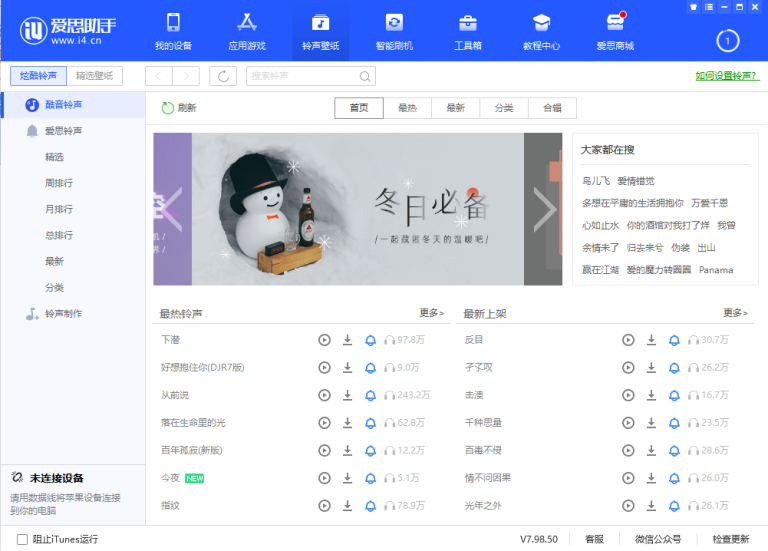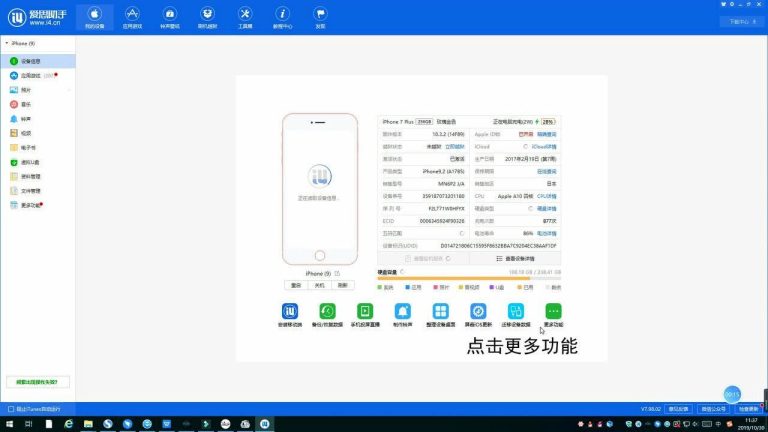
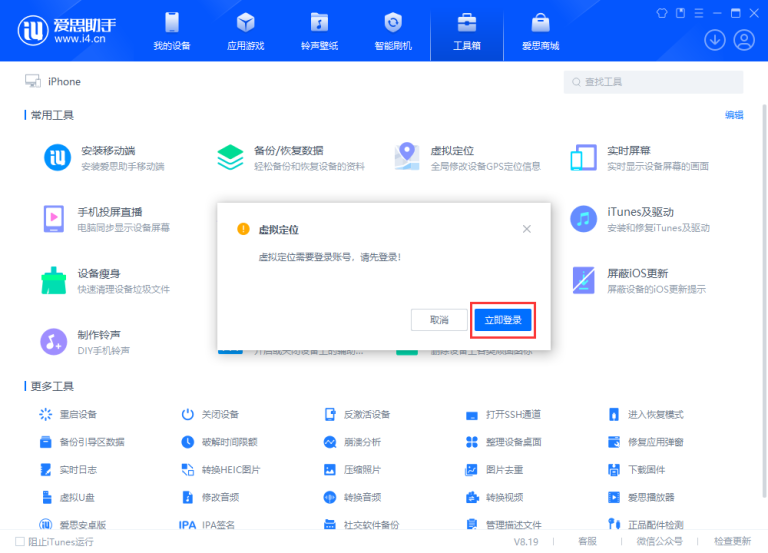
先打开爱思助手,用支持数据传输的数据线连接iPhone或iPad,并完成“信任此电脑”授权。设备识别成功后进入文件管理或资料管理页面,根据照片、音乐、视频或应用数据等分类查看文件,也可使用搜索功能定位目标内容。重要文件可先导出到电脑备份,再进行后续整理。
爱思助手手机文件管理功能在哪里?
爱思助手文件管理入口怎样找到?
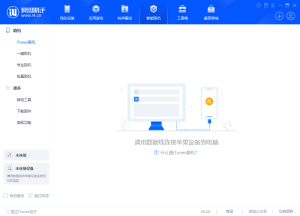
先完成设备连接: 打开爱思助手后,用支持数据传输的数据线连接iPhone或iPad,并根据设备提示完成“信任此电脑”授权,等待软件正常识别设备。
进入文件管理页面: 连接成功后,可以在设备管理、文件管理或资料相关区域查找文件功能,不同版本的软件入口名称和页面位置可能略有差异。
查看当前可访问内容: 当前版本支持时,可以查看部分应用文件、媒体资料或其他可读取内容,具体范围应以实际软件界面显示为准。
爱思助手文件管理可以做什么?
查看设备中的文件: 进入文件管理页面后,可以浏览当前软件能够读取的文件和文件夹,方便了解设备中的部分数据结构。
执行基础文件操作: 当前版本支持时,可以进行查看、导出、导入或删除等相关操作,提高电脑与苹果设备之间的文件管理效率。
注意系统访问限制: iOS本身具有较严格的数据保护机制,因此第三方工具无法像电脑磁盘一样自由查看所有系统和应用文件。

爱思助手怎样连接手机查看文件?
爱思助手怎样正确连接iPhone?
使用数据线连接: 在电脑上启动爱思助手,再用支持数据传输的数据线连接iPhone,并尽量直接连接电脑自带USB接口。
完成信任授权: iPhone出现“信任此电脑”提示后,选择信任并输入锁屏密码,让电脑获得正常设备访问权限。
等待设备识别完成: 当爱思助手可以显示设备型号、容量和系统版本等基础信息后,再进入文件管理页面查看内容。
爱思助手连接后看不到文件怎么办?
检查设备识别状态: 如果连设备型号和容量都无法显示,应先排查数据线、USB接口、信任授权以及相关设备驱动。
重新加载文件页面: 可以退出文件管理功能后重新进入,或者重启爱思助手,让软件重新读取当前可访问的数据。
确认系统权限限制: 如果只是某些目录或应用文件无法查看,可能属于iOS系统限制,并不一定是设备连接出现故障。

爱思助手怎样查看不同类型的文件?
爱思助手怎样查看照片和媒体文件?
进入对应分类页面: 如果需要查看照片、音乐或视频,可以优先进入照片、音乐、媒体等专门管理区域,比直接在文件目录中查找更方便。
等待内容完整加载: 文件数量较多时,页面读取可能需要一定过程,应等待缩略图或列表完整显示后再进行后续操作。
根据类型进行整理: 当前版本支持时,可以按照名称、时间或文件类别查看内容,方便快速找到需要处理的文件。
爱思助手怎样查看应用相关文件?
进入文件或应用区域: 当前版本允许访问时,可以在文件管理或应用管理页面查看部分应用能够开放读取的数据。
注意不同应用限制: 并不是所有应用目录都允许第三方工具访问,特别是涉及隐私、账号或系统保护的数据。
不要随意修改文件: 对不清楚用途的应用文件,建议只查看或备份,不要直接删除或替换,避免影响应用正常运行。

爱思助手怎样搜索和定位手机文件?
爱思助手怎样快速找到目标文件?
先确定文件类型: 查找之前可以判断目标属于照片、音乐、视频还是应用数据,再进入对应管理页面缩小范围。
使用搜索相关功能: 当前版本提供搜索时,可以输入文件名或关键词定位内容,减少逐层打开目录查找的时间。
结合文件信息判断: 如果存在多个相似文件,可以通过名称、大小或时间等可显示信息进一步确认目标。
爱思助手文件太多怎样整理?
按照类型分类查看: 可以把照片、音乐和其他文件分别处理,避免所有内容集中查找造成混乱。
重要文件优先导出: 对需要长期保存的资料,可以先导出到电脑建立备份,再继续清理设备中的其他内容。
分批进行文件整理: 文件数量较多时建议分批处理,每次完成后检查结果,减少误删或选错文件的风险。
爱思助手怎样导出手机文件到电脑?
爱思助手手机文件怎样导出?
先选择目标文件: 在文件管理或对应资料页面中找到需要保存的文件,并确认内容和名称无误。
选择导出相关功能: 当前版本支持时,可以点击导出、保存到电脑或类似选项,并设置清晰的电脑保存目录。
等待传输任务结束: 导出过程中保持设备连接稳定,完成后再打开目标文件夹检查文件是否能够正常读取。
爱思助手导出文件要注意什么?
先确认电脑空间: 大量照片、视频或其他文件可能占用较多容量,导出前应检查电脑磁盘剩余空间是否充足。
重要数据做好分类: 可以根据文件类型和日期建立不同文件夹,避免大量资料导出后混在一起难以查找。
注意受保护内容: 某些应用数据或受系统保护的文件可能无法直接导出,应以当前设备和软件实际支持范围为准。
爱思助手手机文件无法查看怎么办?
爱思助手为什么看不到部分手机文件?
系统权限可能限制: iOS采用应用隔离和数据保护机制,第三方工具通常只能读取系统允许访问的部分内容。
应用数据可能受保护: 某些聊天、金融或其他应用的数据不能直接通过普通文件管理方式查看,这属于正常的权限限制。
软件版本可能有差异: 不同iOS和爱思助手版本可显示的文件类型可能不同,应以当前版本实际功能为准。
爱思助手文件管理异常怎样解决?
重新检查设备连接: 确认数据线、USB接口和“信任此电脑”授权正常,再重新打开文件管理页面。
重启软件和设备: 如果页面持续空白或加载异常,可以关闭爱思助手并重启iPhone后重新连接测试。
不要强行修改系统文件: 如果特定目录无法访问,应避免通过不明方式绕过系统限制,重要资料可以使用iCloud、Finder等正规方式进行备份或管理。
常见问题
爱思助手为什么看不到全部手机文件?
iPhone和iPad采用较严格的系统权限和应用隔离机制,第三方工具通常只能读取系统允许访问的部分文件。即使设备连接正常,也不代表所有应用目录和系统数据都能直接查看。如果只是部分内容缺失,应以当前iOS和爱思助手实际支持范围为准。
爱思助手可以查看哪些类型的手机文件?
当前版本支持时,可以在照片、音乐、视频、文件管理或应用相关页面查看部分可访问内容。不同文件类型通常需要进入对应管理区域,查看起来会更方便。具体能读取哪些数据会受到设备型号、iOS版本和系统权限影响,应以实际页面显示为准。
爱思助手查看手机文件需要越狱吗?
查看照片、音乐和部分可访问资料通常不需要越狱,只要正常连接设备并完成“信任此电脑”授权即可。对于受iOS系统保护的目录和应用数据,普通状态下可能无法直接访问。不建议为了查看文件随意修改系统权限,以免影响设备安全和稳定性。
爱思助手手机文件加载不出来怎么办?
可以先检查数据线、USB接口和“信任此电脑”授权是否正常,再退出文件管理页面重新进入。如果设备信息也无法读取,可以进一步排查相关驱动。文件数量较多时应等待页面完整加载,仍然异常可重启爱思助手和苹果设备后重新连接测试。