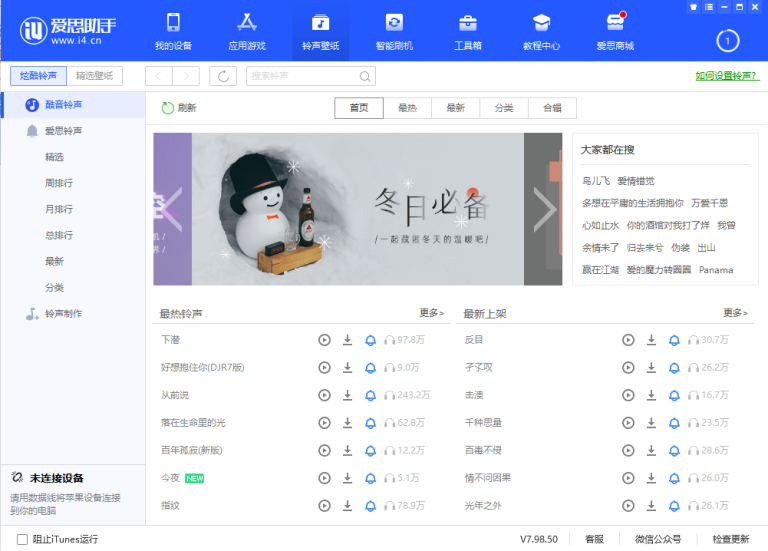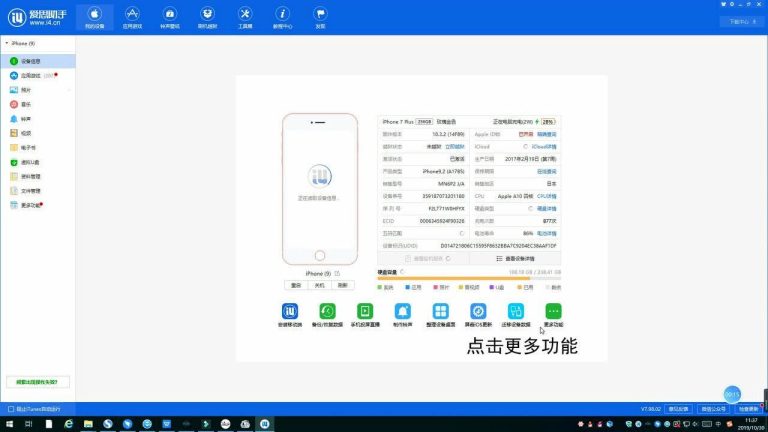
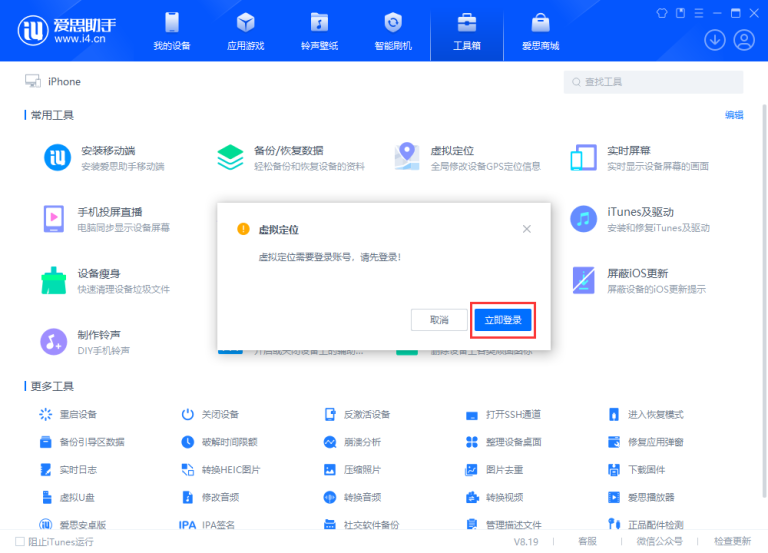
先检查电脑网络是否稳定,暂停云盘同步、在线视频和其他大型下载任务,再重新观察爱思助手的固件下载速度。若仍然很慢,可以切换更稳定的Wi-Fi或有线网络,并确认保存磁盘空间充足。下载任务长时间无进度时,可重启爱思助手后重新下载,完成后再检查固件是否完整。
爱思助手固件下载慢是什么原因?
爱思助手为什么下载固件速度很慢?
网络状态可能不稳定: 固件文件通常容量较大,如果当前宽带速度较低、Wi-Fi信号不稳定或网络频繁波动,下载速度就容易明显下降。
后台程序可能占用带宽: 电脑同时进行视频播放、云盘同步、游戏下载或系统更新时,会占用大量网络资源,从而影响爱思助手下载固件。
下载环境也会影响速度: 固件资源连接状态、电脑性能以及磁盘写入速度等因素,都可能让实际下载速度出现一定差异。
爱思助手固件下载速度忽快忽慢正常吗?
短时间波动比较常见: 网络传输速度本身可能随线路负载发生变化,因此下载过程中偶尔出现速度升高或降低并不一定代表异常。
频繁掉速需要排查: 如果下载速度反复降到很低甚至停止,可以检查网络连接、后台程序和电脑磁盘运行状态。
观察任务是否继续进行: 只要下载进度仍然正常增加,可以继续等待;如果长时间完全不动,再考虑重新建立下载任务。
爱思助手怎样检查当前网络速度?
爱思助手固件下载慢怎样检查网络?
先测试网络是否正常: 可以检查电脑打开网页、下载其他正常文件时的速度,判断当前网络本身是否存在明显异常。
检查Wi-Fi信号状态: 使用无线网络时,应尽量靠近路由器并保持信号稳定,避免距离过远或障碍物过多造成速度下降。
尝试更换网络环境: 如果当前网络长期速度较慢,可以切换其他稳定Wi-Fi或有线网络,再重新观察固件下载速度。
爱思助手怎样判断是不是网络占用过高?
关闭大型下载任务: 暂停云盘同步、游戏下载、系统更新和其他文件下载,再观察爱思助手速度是否有所改善。
减少在线视频播放: 高清视频、直播等任务会持续占用网络带宽,下载固件时可以暂时关闭这些应用。
检查其他联网设备: 同一网络中如果有多台设备正在大量下载或播放视频,也可能影响电脑能够获得的实际带宽。

爱思助手怎样优化固件下载环境?
爱思助手怎样提高固件下载速度?
优先使用稳定网络: 条件允许时可以使用稳定的有线网络,或者保持电脑靠近无线网络设备,减少Wi-Fi波动造成的影响。
关闭高带宽程序: 暂停其他大型下载、在线视频和云端同步,把更多网络资源留给固件下载任务。
保持电脑运行稳定: 下载过程中不要频繁切换网络、关闭爱思助手或让电脑休眠,避免任务反复重新建立连接。
爱思助手下载固件时电脑要注意什么?
预留足够磁盘空间: 固件文件容量较大,如果目标磁盘剩余空间不足,可能影响下载写入甚至造成任务失败。
避免磁盘负载过高: 同时复制大量文件或运行高磁盘占用程序时,固件写入速度可能受到一定影响。
关闭自动休眠功能: 长时间下载时应避免电脑自动进入休眠状态,以免网络断开导致固件下载暂停或中断。

爱思助手怎样更换固件下载保存位置?
爱思助手固件保存位置怎样修改?
查看下载相关设置: 当前版本支持时,可以进入下载设置、任务管理或固件下载页面,查找保存目录相关选项。
选择空间充足目录: 可以把固件保存到剩余容量较大的磁盘,避免系统盘空间不足影响正常下载。
记住修改后的路径: 更换目录后应确认新的保存位置,方便下载完成后快速找到固件并用于后续刷机。
爱思助手更换保存位置能提高速度吗?
磁盘状态会产生影响: 如果原磁盘剩余空间很少、运行异常或读写负载较高,更换正常磁盘可能改善文件写入过程。
主要速度仍取决于网络: 固件下载速度通常更多受到宽带和网络连接质量影响,更换目录并不能直接提升网络带宽。
空间不足应及时更换: 如果原保存位置容量不足,应在重新下载前换到空间充足的目录,避免任务中途失败。
爱思助手固件下载中断怎么办?
爱思助手固件下载突然停止怎样处理?
先检查网络连接: 确认电脑是否仍能正常联网,如果网络已经断开,可以恢复连接后查看任务能否继续。
检查磁盘剩余空间: 如果保存固件的磁盘容量不足,应先释放空间或更换保存位置,再重新进行下载。
重新建立下载任务: 如果任务长时间没有恢复,可以退出当前异常下载,并重新选择对应设备的正确固件获取。
爱思助手固件下载中断后要重新下载吗?
根据当前任务状态判断: 如果软件支持继续当前下载,可以优先尝试恢复任务,不必立即删除已经下载的内容。
文件异常需要重新获取: 如果任务显示失败或最终文件无法正常识别,建议重新下载完整固件,不要直接用于刷机。
完成后检查文件状态: 下载结束后应确认固件完整、设备型号匹配,再查看当前验证状态后用于后续系统操作。
爱思助手固件一直下载很慢怎么办?
爱思助手长期下载很慢怎样排查?
更换网络进行测试: 如果速度长期明显偏低,可以换到其他稳定网络,判断问题是否来自当前宽带或Wi-Fi环境。
重新启动相关设备: 网络本身异常时,可以重新连接网络或重启路由器、电脑,再打开爱思助手重新测试下载。
避开高占用任务: 暂停其他电脑程序和同网络设备的大流量任务,再观察固件下载速度是否恢复正常。
爱思助手固件下载慢还有什么办法?
重新启动爱思助手: 如果网络正常但单个任务一直没有速度,可以关闭软件后重新打开,再重新建立固件下载任务。
选择可靠渠道获取固件: 如果爱思助手当前下载持续异常,可以根据实际需要使用正规可靠渠道获取与设备匹配的完整固件文件。
下载完成再进行刷机: 无论采用哪种方式获取固件,都应确认文件完整且当前可正常验证后再刷机,不要使用中断或损坏的文件。
常见问题
爱思助手固件下载速度忽快忽慢正常吗?
短时间出现速度波动比较常见,可能与当前网络质量、线路负载或电脑后台任务有关。只要下载进度仍在持续增加,一般可以继续等待。如果速度长时间降到很低甚至完全停止,可以检查Wi-Fi信号、其他下载程序和磁盘状态,再决定是否重新建立下载任务。
爱思助手固件下载慢和网络有关系吗?
有关系。iOS固件文件容量较大,下载速度很容易受到宽带带宽、Wi-Fi信号和同网络其他设备占用的影响。可以暂停云盘同步、在线视频和大型文件下载,必要时切换更稳定的有线网络或Wi-Fi,再重新观察爱思助手的实际下载速度。
爱思助手更换固件保存位置能加快下载吗?
更换保存位置不一定能直接提升网络下载速度,但如果原磁盘空间不足、读写负载较高或运行异常,换到空间充足且状态正常的磁盘可能改善文件写入过程。修改目录后应记住新的保存路径,并确认有足够空间存放完整固件,避免下载中途失败。
爱思助手固件下载一直没有进度怎么办?
可以先确认电脑能够正常联网,再检查保存磁盘是否有足够剩余空间,并暂停其他占用网络的任务。如果下载长时间完全没有进度,可以重新启动爱思助手并再次选择对应固件。重新下载完成后应检查文件是否完整,再用于后续升级、恢复或刷机操作。