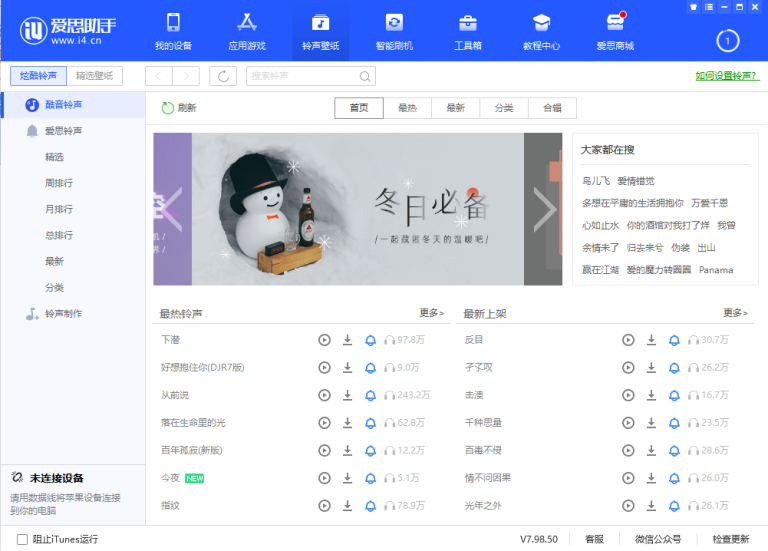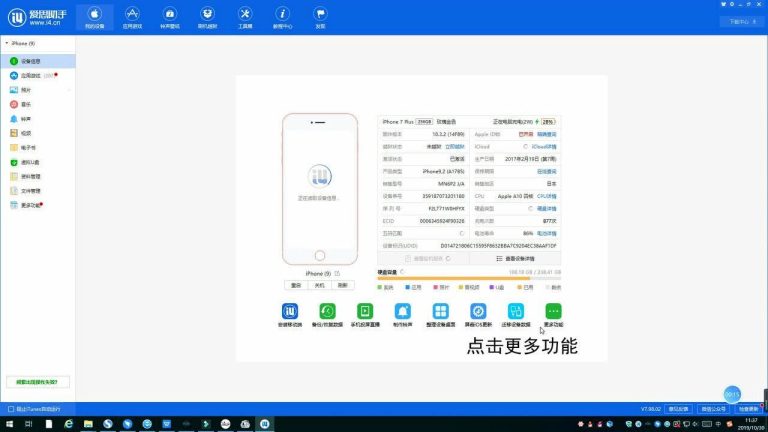
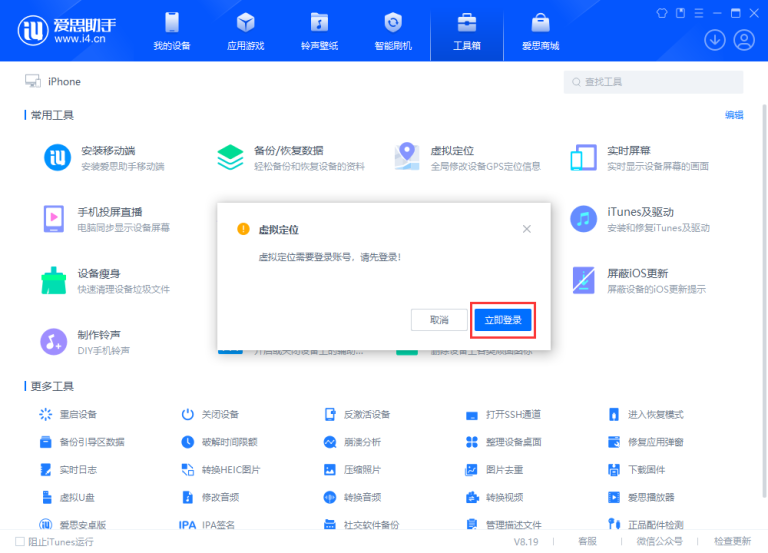
先打开爱思助手,用支持数据传输的数据线连接iPhone或iPad,并完成“信任此电脑”授权。设备识别成功后进入文件、照片或应用管理页面,查找重复照片、大视频、长期不用的文件和应用。重要资料先导出备份,确认无误后再分批删除,并重新查看剩余空间。

爱思助手无用文件清理功能在哪里?
爱思助手清理文件入口怎样找到?
先连接苹果设备: 打开爱思助手后,用支持数据传输的数据线连接iPhone或iPad,并按照设备提示完成“信任此电脑”授权,等待软件正常识别设备。
进入文件管理页面: 设备连接成功后,可以在文件管理、资料管理、照片或应用相关区域查找清理功能,不同版本的软件入口位置可能略有差异。
查看当前可管理内容: 当前版本支持时,可以查看部分照片、视频、应用或其他可访问文件,再根据实际需要进行删除和整理。
爱思助手无用文件可以清理哪些内容?
优先整理个人资料: 可以重点检查重复照片、不需要的视频、长期不用的文件以及已经确定不再使用的本地资料。
清理长期不用应用: 对体积较大且很少使用的软件,可以确认重要数据已经同步或备份后,再考虑卸载释放空间。
系统文件谨慎处理: 对用途不清楚的系统目录和应用数据不要随意删除,应以当前软件允许管理的普通资料为主。

爱思助手怎样查找占空间的无用文件?
爱思助手怎样找到占空间较大的文件?
先查看存储情况: 可以进入设备信息或存储相关页面了解已用容量,再判断照片、视频、应用等哪些内容值得优先检查。
重点查看大型内容: 长视频、高清照片、离线文件以及大型应用通常占用空间较明显,可以先从这些内容开始整理。
结合大小进行判断: 当前页面能够显示文件容量时,可以按照大小筛选或逐项查看,比只根据文件数量判断更加准确。
爱思助手怎样判断文件是否可以删除?
先确认是否仍需使用: 对长期没有打开、已经过期或存在多个重复副本的文件,可以优先考虑清理。
检查是否已有备份: 如果文件以后可能再次用到,应先确认电脑、云端或其他可靠位置已经保存副本。
陌生文件不要乱删: 看不懂名称或用途的目录不要直接删除,尤其涉及应用运行和系统功能的数据更应谨慎处理。

爱思助手怎样删除不用的照片和视频?
爱思助手怎样清理无用照片?
进入照片管理页面: 设备识别成功后打开照片相关功能,等待相册内容完整加载,再查找准备清理的图片。
选择确定无用内容: 可以优先处理重复照片、模糊图片、截图以及已经不需要的临时照片,并在删除前再次核对。
重要照片提前导出: 对可能以后使用的照片,可以先保存到电脑,确认备份完整后再从手机中删除。
爱思助手怎样清理占空间的视频?
优先检查长视频: 视频通常比普通照片占用更多空间,可以先查看长时间录制、重复保存或已经不用的视频。
分批选择再删除: 视频数量较多时建议分批处理,每次操作前确认缩略图、日期和内容,减少误删风险。
清理后重新看容量: 删除完成后可以再次查看手机存储情况,同时留意系统是否需要一定时间重新统计剩余空间。
爱思助手怎样清理无用应用和资料?
爱思助手怎样清理长期不用的应用?
进入应用管理页面: 设备连接成功后,可以查看当前能够读取的已安装应用,并结合自己的使用情况筛选长期不用的软件。
卸载前检查数据: 某些应用删除后可能同时清除本地资料,因此应先确认账号数据、聊天内容或文件已经同步或备份。
确认无用后再卸载: 对功能重复、长期不用且占用空间较大的应用,可以按当前版本支持方式进行卸载。
爱思助手怎样整理其他无用资料?
进入文件管理页面: 可以查看当前可访问的文档、媒体或其他本地文件,再按照名称、日期和用途判断是否需要保留。
处理重复过期内容: 已经保存多个副本、失效的临时文件或不再需要的旧资料,可以确认后进行删除。
保留重要原始文件: 工作文档、学习资料或其他难以重新获取的内容,应先导出备份,再进行设备端整理。
爱思助手清理文件前怎样做好备份?
爱思助手清理前哪些文件需要备份?
重要照片视频优先: 家庭照片、旅行视频或其他无法重新拍摄的内容,应在删除前先保存到电脑或其他可靠位置。
联系人文件也要保护: 如果清理过程同时涉及通讯录、文件或应用资料,可以根据实际情况分别做好备份。
无法重新获取的资料重点保存: 对原创文档、工作文件或个人记录,应至少保留一份可靠副本后再进行清理。
爱思助手怎样确认备份已经完成?
检查任务完成状态: 导出或备份结束后,不要立即删除手机内容,应先确认软件已经提示任务完成。
打开文件实际测试: 可以在电脑上随机打开照片、视频或文档,确认内容能够正常显示和播放。
核对数量和保存位置: 检查文件数量是否大致正确,并记住备份目录,确保以后需要时能够快速找到。
爱思助手无用文件清理失败怎么办?
爱思助手为什么删除无用文件失败?
设备连接可能异常: 数据线松动、USB接口不稳定或设备突然断连,都可能导致删除任务没有正常完成。
文件权限可能受限: 某些系统目录、应用数据或受保护内容不允许第三方工具直接删除,因此会出现无法处理的情况。
页面状态可能异常: 文件列表未完整加载或软件临时卡顿时,也可能出现删除按钮无反应或操作失败。
爱思助手无用文件清理失败怎样解决?
重新连接设备测试: 可以更换支持数据传输的数据线或USB接口,并重新完成“信任此电脑”授权后再次尝试。
减少单次删除数量: 批量清理失败时,可以改为少量分批处理,方便判断是否存在某个异常文件。
使用正规方式处理: 如果特定内容持续无法删除,可以根据文件类型通过iPhone系统、对应应用、Finder或iCloud等正规方式进行清理。
常见问题
爱思助手清理无用文件会误删重要数据吗?
如果批量选择文件时没有仔细核对,确实存在误删风险。建议优先清理确认无用的重复照片、大视频、旧文件和长期不用的应用,并在删除前检查文件名称、日期和内容。重要照片、文档或其他无法重新获取的数据,最好先导出到电脑保存。
爱思助手哪些文件比较适合优先清理?
可以优先检查体积较大的视频、重复照片、截图、过期文档以及长期不用的本地资料,这些内容更容易释放明显空间。对于应用相关或用途不明确的文件,不建议随意删除。清理时应结合文件大小和实际用途判断,不要只根据文件数量决定。
爱思助手清理文件后为什么空间没有马上增加?
删除文件后,iOS可能需要一定时间重新计算存储容量,因此剩余空间不会立即刷新。另外,部分照片和视频删除后可能仍保留在“最近删除”中。可以先确认删除任务已经完成,再检查最近删除内容,并稍等后重新查看设备存储空间。
爱思助手无用文件删除失败怎么办?
可以先检查iPhone或iPad连接是否稳定,并确认已经完成“信任此电脑”授权,再退出文件管理页面重新进入。批量删除失败时可以减少单次文件数量,改为分批处理。如果只有特定目录无法删除,可能受到iOS权限限制,可通过系统或对应应用的正规方式清理。