先打开爱思助手,用支持数据传输的数据线连接旧iPhone和新iPhone,并完成“信任此电脑”授权。设备识别成功后进入数据迁移或备份恢复相关页面,选择照片、通讯录等需要转移的内容并开始迁移。完成后检查新手机数据是否完整,确认无误前不要清空旧手机。
爱思助手换手机数据迁移功能在哪里?
爱思助手换机迁移入口怎样找到?
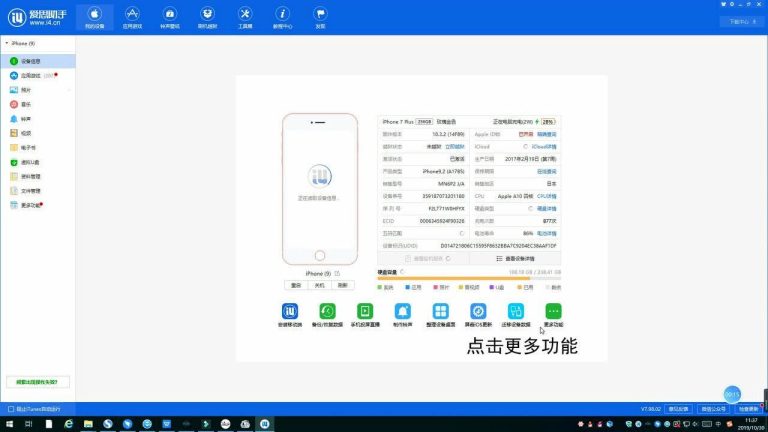
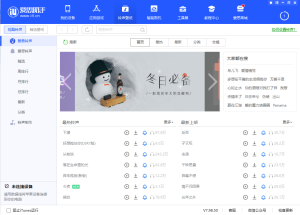
先连接设备查看: 打开爱思助手后,用支持数据传输的数据线连接旧iPhone或新iPhone,并完成“信任此电脑”授权,等待软件正常识别设备。
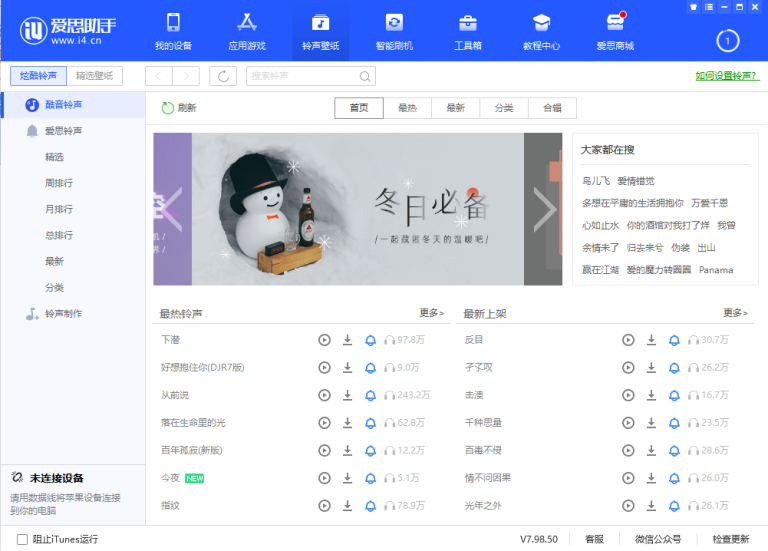
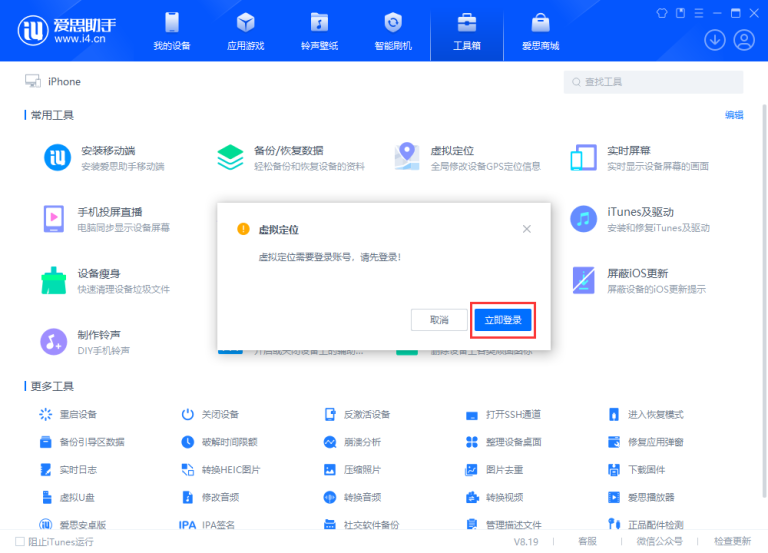
进入迁移相关页面: 设备识别成功后,可以在工具箱、资料迁移、备份恢复或类似区域查找换机相关功能,不同版本入口名称可能略有差异。
以当前功能为准: 当前版本支持时,可以通过迁移、备份恢复或分类导出导入等方式转移资料,具体操作应以实际软件界面为准。
爱思助手换手机迁移前要准备什么?
提前备份重要数据: 在开始迁移前,建议先把照片、通讯录和其他重要资料额外备份一份,避免迁移异常造成数据损失。
检查两台设备状态: 确认旧手机和新手机都能正常开机、解锁,并准备稳定的数据线和USB接口。
确认新手机空间: 新设备剩余存储容量应能够容纳准备迁移的数据,尤其照片和视频较多时更要提前检查。

爱思助手怎样连接新旧手机进行迁移?
爱思助手怎样连接旧手机和新手机?
分别完成设备识别: 可以按照当前迁移功能要求连接旧手机和新手机,并在每台设备上完成“信任此电脑”授权。
使用稳定数据线: 建议使用确认支持数据传输的线材,并尽量直接连接电脑USB接口,减少转接设备带来的干扰。
确认设备信息无误: 开始迁移前应核对新旧手机的型号、容量等信息,避免选错数据来源或目标设备。
爱思助手连接设备不稳定怎么办?
更换数据线测试: 如果手机频繁断开,可以换一根支持数据传输的数据线,排除线材老化或接触不良问题。
更换USB接口: 尽量不要使用不稳定的USB扩展器,可以分别尝试电脑其他接口重新连接设备。
检查驱动和授权: 如果设备仍然无法稳定识别,可以重新完成信任操作,并排查苹果设备相关驱动和连接组件。

爱思助手换手机可以迁移哪些数据?
爱思助手换机通常可以处理哪些资料?
以当前页面项目为准: 当前版本支持时,可以处理部分照片、通讯录、文件或其他可读取资料,具体迁移项目会因系统和功能不同而变化。
部分数据可以分类处理: 如果不需要迁移全部内容,可以只选择重要照片、联系人或其他当前支持的数据进行转移。
不同数据限制不同: 某些应用数据、云端内容或受系统保护的信息可能无法通过第三方工具直接完整迁移。
爱思助手能迁移所有手机数据吗?
不能简单理解为全部: iOS存在应用隔离、账号同步和数据保护机制,因此并不是旧手机中的所有内容都能直接迁移。
云端数据需要区分: 部分照片、联系人或应用资料可能通过iCloud或应用账号同步,更适合使用原有账号恢复。
重要数据建议多方式保护: 对无法重新获取的重要资料,可以结合爱思助手备份、iCloud或苹果官方换机方式提高安全性。
爱思助手怎样把旧手机数据迁移到新手机?
爱思助手旧手机数据迁移怎样操作?
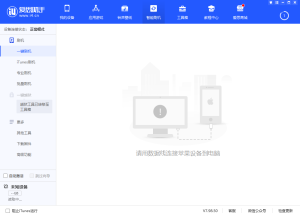
先确认来源和目标: 在迁移页面中核对旧手机为数据来源、新手机为接收设备,避免方向设置错误。
选择需要迁移的数据: 当前版本支持时,可以根据需要勾选照片、通讯录或其他资料,再按照页面提示开始传输。
等待任务完整完成: 迁移过程中保持两台设备和电脑连接稳定,不要拔线或关闭软件,等任务结束后再检查新手机。
爱思助手可以先备份再换机吗?
先把旧手机备份到电脑: 如果不方便同时连接两台设备,可以先将旧iPhone的重要数据保存到电脑中。
新手机连接后再恢复: 等新设备正常识别后,再通过备份恢复或分类导入功能把可用数据转移过去。
保留旧备份不要急删: 在确认新手机数据完整之前,应继续保留电脑备份和旧手机中的原始内容。

爱思助手迁移完成后怎样检查数据?
爱思助手换机后怎样确认数据完整?
先检查重要资料: 可以打开新手机中的照片、通讯录等对应应用,查看主要数据是否已经正常显示。
核对数量和内容: 对照片可以查看大致数量,对通讯录则抽查姓名和号码,确认没有明显遗漏或异常。
测试常用文件: 对迁移后的照片、视频或其他文件,可以随机打开几个,检查是否能够正常查看和播放。
爱思助手迁移后数据不完整怎么办?
先检查迁移范围: 确认第一次操作时是否勾选了目标数据,避免把未选择的项目误认为迁移失败。
查看云端同步状态: 部分资料可能需要登录原来的Apple账户或应用账号后继续同步,完成后才会全部显示。
不要立即清空旧手机: 在确认新手机数据完整并正常使用之前,建议继续保留旧设备中的原始资料和电脑备份。
爱思助手换手机数据迁移失败怎么办?
爱思助手为什么换机迁移失败?
设备连接可能异常: 新旧手机任意一台出现断连、USB接口异常或授权失效,都可能造成迁移任务中途中断。
新手机空间可能不足: 接收设备剩余存储容量不够时,大量照片、视频或其他资料可能无法继续写入。
部分数据可能受限: 某些应用资料、系统数据或特殊文件受到iOS权限保护,不一定支持第三方工具直接迁移。
爱思助手换机迁移失败怎样解决?
重新检查设备连接: 可以更换数据线或USB接口,并重新完成两台设备的信任授权后再次测试。
减少单次迁移内容: 如果一次迁移大量数据失败,可以按照照片、通讯录等类型拆成多个批次处理。
使用其他正规方式: 如果爱思助手持续无法完成换机,可以根据实际情况使用苹果“快速开始”、iCloud或Finder等正规方式迁移数据。
常见问题
爱思助手换手机可以迁移哪些数据?
当前版本支持时,可以迁移或通过备份恢复方式处理部分照片、通讯录、文件等可读取数据。由于iOS存在应用隔离、账号同步和系统权限限制,并不是旧手机中的所有内容都能直接迁移。操作前应查看当前页面支持的数据类型,再决定具体迁移范围。
爱思助手换手机需要同时连接两台iPhone吗?
是否需要同时连接两台设备,要看当前版本提供的迁移方式。如果支持直接迁移,可以按照页面提示连接旧手机和新手机;如果不方便同时连接,也可以先把旧手机数据备份到电脑,再连接新手机进行恢复。两台设备都应完成“信任此电脑”授权。
爱思助手迁移完成后数据不完整怎么办?
可以先检查第一次迁移时是否选择了对应数据类型,再查看新手机中的iCloud或应用账号是否完成同步。部分照片、联系人或应用资料可能需要登录原账号后才会继续显示。确认数据完整前不要急着清空旧手机,也建议暂时保留电脑中的备份文件。
爱思助手换手机数据迁移失败怎么办?
可以先检查新旧手机连接是否稳定,并确认数据线、USB接口和“信任此电脑”授权正常,再检查新手机剩余存储空间是否充足。一次迁移内容较多时可以改为分批处理。如果仍然失败,可使用苹果“快速开始”、iCloud或Finder等正规方式迁移。