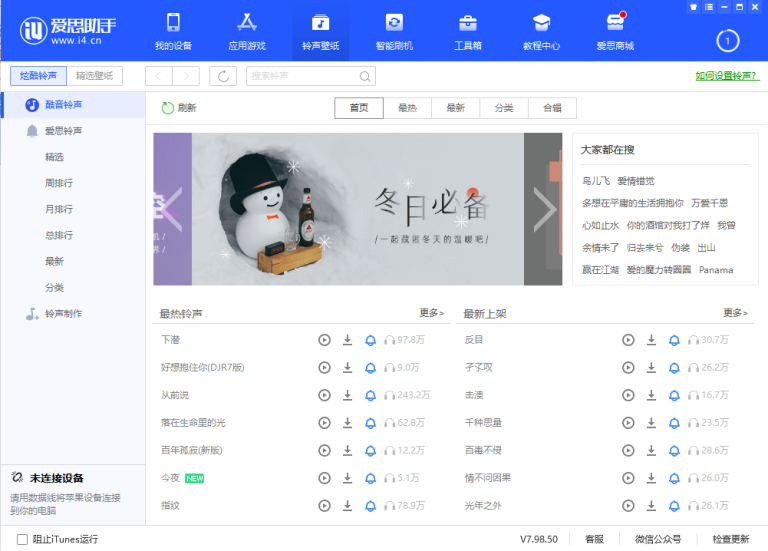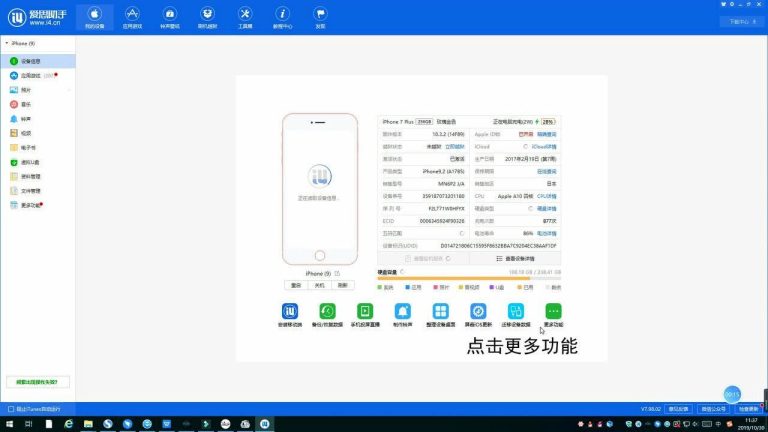
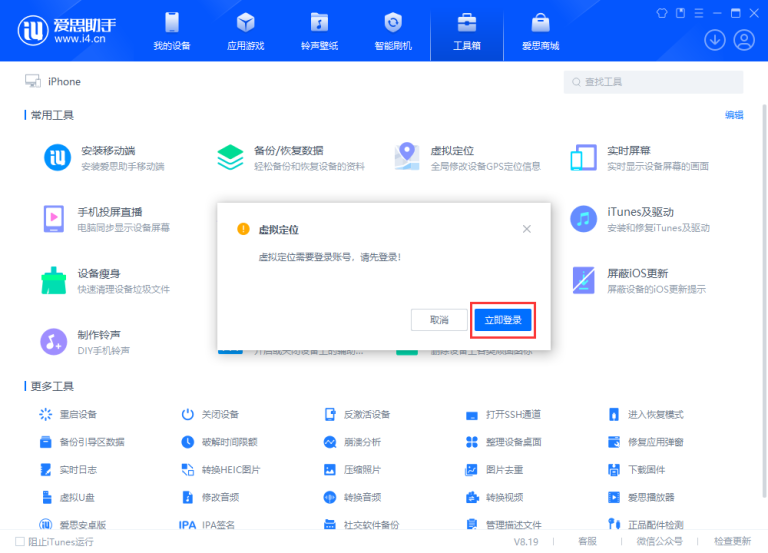
先打开爱思助手,进入备份恢复或备份管理相关页面,查看已经完成的备份记录,并找到对应的保存路径或打开目录选项。如果之前修改过备份位置,可到软件设置中检查当前路径。仍然找不到时,可根据设备名称、备份日期或文件夹名称在电脑磁盘中搜索。

爱思助手备份文件默认保存在哪里?
爱思助手备份文件一般存放在哪个位置?
先看软件默认目录: 使用爱思助手进行全备份、分类备份或其他数据备份时,文件通常会保存在软件当前设置的备份目录中,具体位置可能因版本和安装环境不同而变化。
优先查看备份记录: 当前版本支持时,可以进入备份恢复或备份管理页面查看对应任务,并通过相关入口定位实际保存文件夹。
不要只依赖固定路径: 如果之前手动修改过保存位置,备份文件就可能不在默认目录,因此应以当前软件显示的实际路径为准。
爱思助手不同备份方式保存位置一样吗?
全备份可能单独保存: 全备份通常会生成较完整的数据目录,并按照设备或备份时间进行区分,方便后续识别和恢复。
分类备份可能分开存放: 联系人、照片或其他分类数据可能保存到不同目录,具体结构会受到当前功能和设置影响。
备份时注意路径提示: 每次开始备份前都可以留意软件显示的保存位置,完成后及时记录,后续查找会更加方便。
爱思助手怎样查看备份文件路径?
爱思助手在哪里查看当前备份路径?
进入备份管理页面: 打开爱思助手后,可以在工具箱、备份恢复或相关管理区域查看已经完成的备份记录。
查找文件位置入口: 当前版本提供相关功能时,可以通过打开目录、查看路径或类似选项直接定位备份所在文件夹。
核对设备和日期: 如果存在多份备份,应结合设备名称和备份时间确认目标,避免打开错误的旧备份目录。
爱思助手忘记保存路径怎样查找?
先查看软件设置: 可以检查爱思助手中与备份、下载或文件保存相关的设置,确认当前默认目录。
检查常用电脑目录: 如果曾经手动选择位置,可以查看文档、桌面或自己建立的手机备份文件夹。
使用电脑搜索辅助: 仍然找不到时,可以根据备份日期、设备名称或相关文件夹名称在电脑中搜索,缩小查找范围。
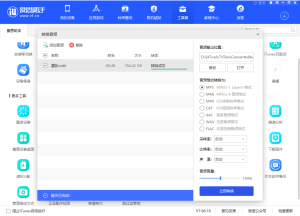
爱思助手怎样修改备份保存位置?
爱思助手备份路径怎样更改?
进入相关设置页面: 当前版本支持修改时,可以在软件设置、备份恢复或执行备份前的保存选项中调整目标目录。
选择空间充足磁盘: 如果系统盘容量较小,可以选择其他剩余空间更多的磁盘,避免大型备份占满系统盘。
确认后记录新路径: 修改完成后建议记住新的保存目录,并在下一次备份结束后检查文件是否确实生成在目标位置。
爱思助手修改保存位置要注意什么?
确保目录可以写入: 新文件夹应具有正常的读写权限,并避免选择受系统严格限制或容易被自动清理的位置。
不要频繁更换路径: 经常修改备份目录容易造成多份文件分散,后续恢复时不容易判断哪个版本最新。
建立统一备份规则: 可以按照“设备名称+日期”建立目录,让多台iPhone或多次备份之间更容易区分。

爱思助手怎样查找不同设备的备份文件?
爱思助手多台设备备份怎样区分?
先查看设备信息: 不同iPhone或iPad的备份通常可以结合设备名称、型号或备份时间等信息进行判断。
按照目录分别整理: 如果经常管理多台设备,可以为每台设备建立独立文件夹,避免所有备份混在一起。
恢复前再次核对: 选择备份恢复时应确认目标设备和备份时间匹配,避免把其他设备的文件误认为当前所需备份。
爱思助手怎样找到某次旧备份?
根据日期进行查找: 如果记得大致备份时间,可以先查看对应日期附近生成的目录或备份记录。
结合设备名称筛选: 多台设备同时使用爱思助手时,可以通过设备名称进一步缩小范围,提高查找效率。
保留清晰文件结构: 平时不要随意改动备份目录名称和层级,保持原有结构更方便软件后续识别旧备份。

爱思助手备份文件可以移动吗?
爱思助手备份文件能换到其他磁盘吗?
备份文件可以留存副本: 为了节省系统盘空间,可以把重要备份另外复制到容量更大的磁盘或可靠存储设备中保存。
原始目录不要随意破坏: 如果以后还准备直接通过爱思助手恢复,随意移动、重命名或修改内部文件可能影响软件识别。
移动前先保留副本: 建议先复制而不是直接剪切,确认新位置文件完整后,再决定是否清理旧备份。
爱思助手备份文件移动后还能恢复吗?
取决于当前识别方式: 如果软件允许手动选择或导入备份目录,移动后的文件可能仍可重新定位使用。
目录结构需要完整: 移动过程中不要只复制部分文件,也不要随意改动内部结构,否则可能出现备份无法识别。
重要备份先测试: 在删除原位置之前,可以先确认新位置的备份能够被正常识别,降低恢复时找不到文件的风险。
爱思助手备份文件找不到怎么办?
爱思助手备份记录有但文件找不到怎么办?
先打开备份记录查看: 可以在爱思助手备份管理页面确认对应任务是否真的完成,并查看是否提供文件位置相关信息。
检查文件是否被移动: 如果曾经整理电脑磁盘,备份目录可能被手动移动、重命名或删除,需要回忆近期文件操作。
检查磁盘和清理记录: 某些清理工具或手动清理可能删除旧备份,因此重要数据不建议只保留一个本地副本。
爱思助手备份文件彻底找不到怎么办?
搜索所有常用磁盘: 可以根据备份日期、设备名称和相关目录关键词在电脑不同磁盘中进行搜索。
检查外接存储位置: 如果以前将备份转移到移动硬盘或其他存储设备,也应重新连接并查看对应目录。
重新做好新的备份: 如果旧文件确实无法找到,而iPhone中的数据仍然完整,可以尽快重新建立一份新备份,并记录清楚保存位置。
常见问题
爱思助手备份文件默认保存在哪里?
爱思助手备份文件通常保存在软件当前设置的备份目录中,具体位置会受到版本、安装环境和个人设置影响。如果备份时没有特别修改路径,可以先进入备份恢复或备份管理页面查看记录,再通过打开目录、查看路径等功能定位实际保存位置。
爱思助手修改过备份路径后怎么找文件?
如果以前更改过备份保存位置,可以先打开爱思助手设置或备份相关页面,查看当前默认目录。如果旧备份仍不在该位置,可以回忆之前选择的磁盘和文件夹,并结合设备名称、备份日期等信息在电脑中搜索,通常更容易找到对应文件。
爱思助手备份文件可以移动到其他磁盘吗?
可以为了节省系统盘空间把重要备份复制到其他磁盘保存,但不建议随意修改内部文件名称和目录结构。如果以后还需要通过爱思助手恢复,最好先保留原始副本,并确认新位置的备份能够正常识别,再决定是否删除原目录中的旧文件。
爱思助手备份记录还在但文件找不到怎么办?
可以先查看备份记录中的保存路径,再检查文件是否被手动移动、重命名或被清理工具删除。也可以根据备份日期、设备名称和相关文件夹关键词搜索电脑磁盘。如果旧备份确实无法找到,而手机数据仍然完整,建议尽快重新建立新的备份。