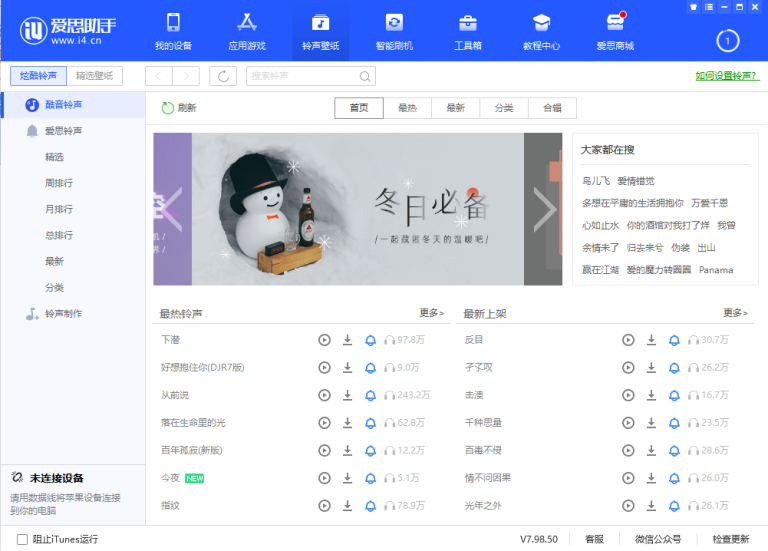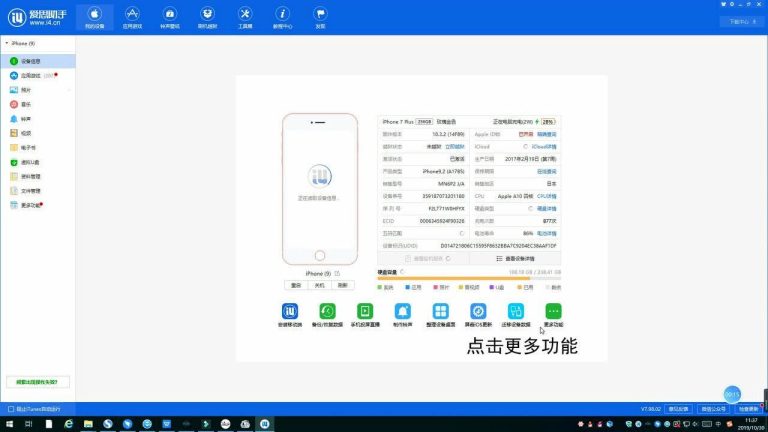
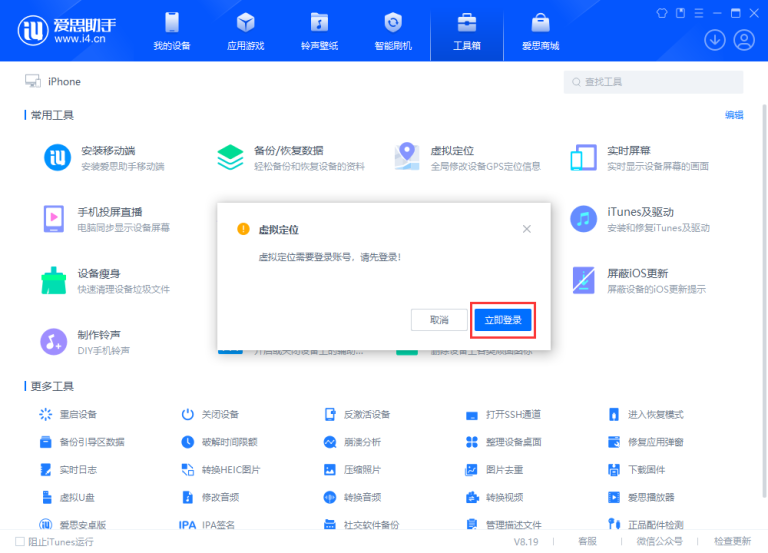
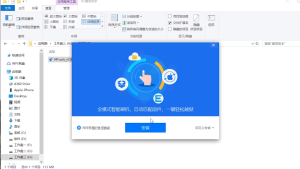
先打开爱思助手,用支持数据传输的数据线连接iPhone或iPad,并完成“信任此电脑”授权。设备识别成功后进入文件管理或对应资料页面,点击导入功能,从电脑中选择需要传输的本地文件并开始操作。导入完成后到手机对应应用或目录检查文件是否正常显示。

爱思助手本地文件导入功能在哪里?
爱思助手本地文件导入入口怎样找到?
先完成设备连接: 打开爱思助手后,用支持数据传输的数据线连接iPhone或iPad,并按照设备提示完成“信任此电脑”授权,等待软件正常识别设备。
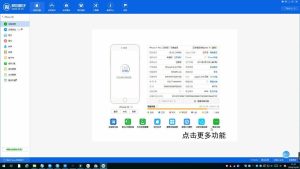
进入文件管理页面: 设备连接成功后,可以在文件管理、资料管理或对应文件类型的功能区域查找导入入口,不同版本的软件页面位置可能略有差异。
查看当前导入选项: 当前版本支持时,可以找到导入、添加文件或类似功能,再从电脑中选择需要传输的本地文件,具体以实际界面为准。
爱思助手导入本地文件前要准备什么?
确认文件能够正常打开: 导入前可以先在电脑上检查文件,确保内容完整、没有损坏,避免异常文件导致传输失败。
了解文件类型限制: 不同文件类型可能需要通过不同管理页面导入,并不是所有电脑文件都能直接写入iPhone任意目录。
提前检查设备空间: 如果需要传输视频或大量文件,应先确认手机剩余存储空间充足,避免导入过程中因容量不足而中断。
爱思助手怎样连接设备导入文件?
爱思助手怎样正确连接iPhone或iPad?
使用数据线连接: 在电脑上打开爱思助手,再用支持数据传输的数据线连接iPhone或iPad,并尽量直接使用电脑USB接口。
完成信任授权: 设备出现“信任此电脑”提示后,选择信任并输入锁屏密码,让电脑获得正常访问设备的权限。
等待设备识别完成: 当爱思助手能够显示设备型号、容量和系统版本等基础信息后,再进入文件管理页面进行导入操作。
爱思助手设备连接不稳定怎么办?
检查数据线状态: 如果设备频繁断开,可以更换一根确认支持数据传输的线材,排除仅能充电或接触不良的问题。
更换USB接口测试: 尽量避免使用不稳定的扩展坞或转接器,可以直接连接电脑其他USB接口重新尝试。
检查相关驱动状态: 如果爱思助手始终无法正常识别设备,可以进一步检查苹果设备相关驱动和连接组件是否正常。

爱思助手怎样选择电脑本地文件?
爱思助手怎样添加电脑中的文件?
进入对应导入页面: 根据准备导入的文件类型,打开文件管理或照片、音乐等对应功能,并找到添加或导入按钮。
打开电脑文件目录: 在弹出的文件选择窗口中进入目标文件夹,找到需要传输的本地文件并进行选择。
确认文件后开始处理: 选择完成后核对文件名称、类型和数量,确认没有选错内容再继续执行导入操作。
爱思助手选择本地文件要注意什么?
优先选择完整文件: 如果文件在电脑上本身无法正常打开,导入设备后也可能无法使用,因此应先检查其完整性。
注意格式兼容情况: 某些特殊格式可能无法被iOS或目标应用直接识别,可以根据实际用途转换为更常见的格式。
避免选择来源不明文件: 对未知程序包或可疑文件应谨慎处理,普通资料建议使用可靠来源,减少设备安全和兼容问题。
爱思助手怎样把本地文件导入手机?
爱思助手本地文件导入手机怎样操作?
先选择目标文件: 在对应管理页面中点击导入功能,从电脑中选取准备好的文件,并确认当前类型能够被软件正常读取。
执行传输操作: 根据页面提示点击确定、导入或类似选项,让爱思助手把文件传输到设备当前支持的位置。
等待任务完整结束: 传输过程中保持设备连接稳定,不要随意拔线或关闭软件,完成后再到手机对应位置检查文件。
爱思助手导入后文件在哪里查看?
根据文件类型查找: 照片、音乐、视频等内容通常需要到对应应用或系统分类中查看,具体位置与导入方式有关。
进入目标应用检查: 如果文件导入到某个支持文件共享的应用,可以打开该应用查看是否已经出现新内容。
重新加载页面查看: 如果刚导入后没有立即显示,可以重新打开对应应用或管理页面,让系统重新加载文件列表。
爱思助手怎样批量导入多个文件?
爱思助手可以一次导入多个本地文件吗?
查看是否支持多选: 当前版本提供批量导入时,可以在电脑文件选择窗口中一次选择多个文件,再统一开始传输。
相同类型集中处理: 建议将照片、音乐或其他同类型文件分开导入,减少不同格式混合处理带来的兼容问题。
开始前核对数量: 批量导入前可以确认文件数量和总体大小,确保设备剩余空间能够满足传输需求。
爱思助手大量文件怎样分批导入?
控制单次任务数量: 文件数量很多时,可以按照文件夹、日期或类型拆分成多个批次,降低一次任务过大的影响。
每批完成及时检查: 导入一批后可以在设备端随机打开部分文件,确认内容正常后再继续下一批。
异常文件单独处理: 如果某一批反复失败,可以减少文件数量并逐个测试,找出可能损坏或格式不兼容的内容。
爱思助手本地文件导入失败怎么办?
爱思助手为什么导入本地文件失败?
设备连接可能异常: 数据线接触不良、USB接口不稳定或信任授权未完成,都可能导致文件传输无法开始或中途中断。
文件本身可能异常: 本地文件损坏、格式特殊或不符合当前导入方式要求时,也容易出现读取或传输失败。
设备空间可能不足: 手机剩余容量不足时,大文件或批量文件可能无法继续写入,需要先释放一定存储空间。
爱思助手本地文件导入失败怎样解决?
先用少量文件测试: 可以选择一个体积较小、能够正常打开的常见文件进行导入,判断问题来自设备还是原文件。
重新连接设备操作: 更换数据线或USB接口,并重新完成“信任此电脑”授权后,再进入对应页面尝试导入。
换合适方式处理: 如果某类文件持续无法导入,可以根据文件用途使用Finder、iCloud或对应应用提供的正规文件共享方式。
常见问题
爱思助手导入本地文件需要先连接设备吗?
需要先用支持数据传输的数据线连接iPhone或iPad,并按照设备提示完成“信任此电脑”授权。等待爱思助手正常识别设备后,再进入文件管理或对应资料页面选择导入。连接过程中应保持USB接口稳定,避免传输中断导致文件没有完整写入设备。
爱思助手可以一次导入多个本地文件吗?
当前版本支持批量导入时,可以在电脑文件选择窗口中一次选择多个文件,再统一开始传输。文件数量较多时建议按照类型或文件夹分批处理,每批完成后及时检查结果。这样既能提高整理效率,也方便快速找到损坏或格式不兼容的异常文件。
爱思助手导入文件后手机里找不到怎么办?
可以先根据文件类型到对应应用中查看,例如照片、音乐或支持文件共享的应用。不同文件的导入位置可能并不相同,如果没有立即显示,可以重新打开目标应用或重新连接设备检查。还应确认导入任务已经完成,并且文件格式能够被设备正常识别。
爱思助手本地文件导入失败怎么办?
可以先检查数据线、USB接口和“信任此电脑”授权是否正常,再确认本地文件能够在电脑上正常打开,并检查设备剩余空间是否充足。批量导入失败时可以减少单次文件数量后重新尝试,如果只有某个文件失败,应优先检查该文件的格式和完整性。