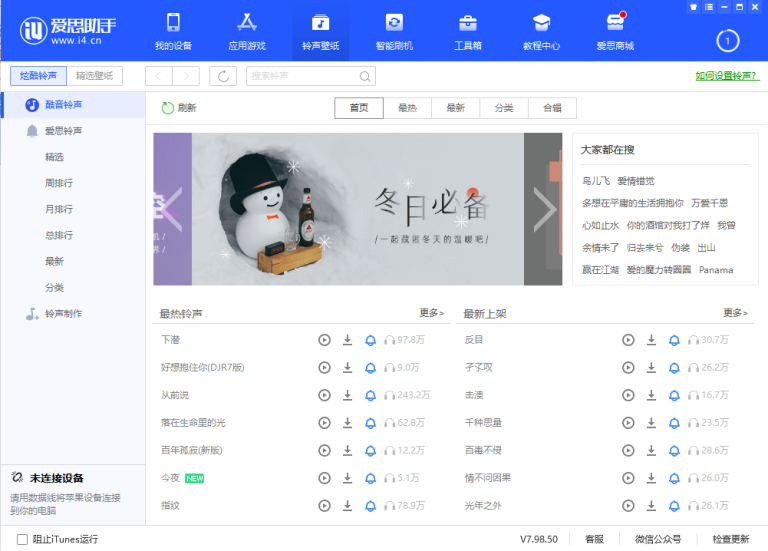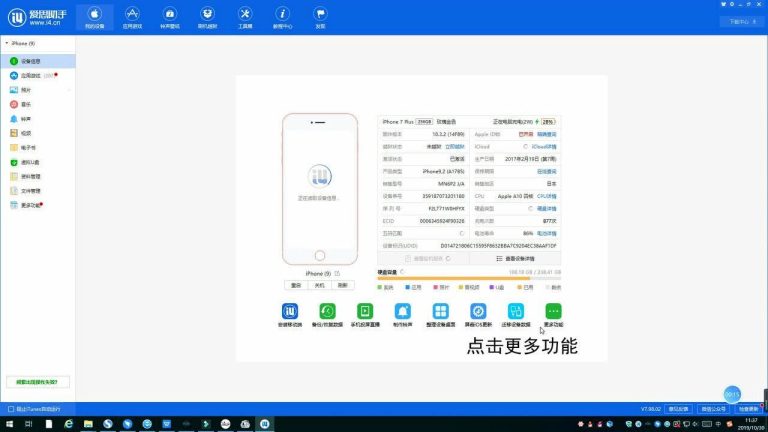
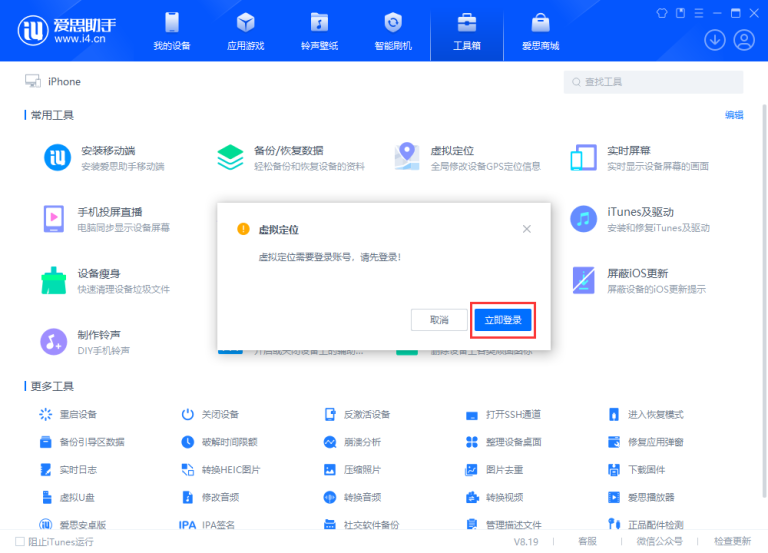
先打开爱思助手,用支持数据传输的数据线连接iPhone或iPad,并完成“信任此电脑”授权。设备识别成功后进入文件管理页面,可查看、搜索、导入或导出当前能够访问的文件。需要整理大量内容时建议分批操作,重要文件先备份到电脑,避免误删或传输异常。
爱思助手文件管理功能在哪里?
爱思助手文件管理入口怎样找到?
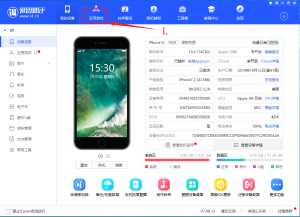
先连接苹果设备: 打开爱思助手后,用支持数据传输的数据线连接iPhone或iPad,并按照设备提示完成“信任此电脑”授权,等待软件正常识别设备。
进入文件管理页面: 连接成功后,可以在设备管理、文件管理或资料相关区域查找对应功能,不同版本的软件入口名称和位置可能略有差异。
查看当前可用选项: 当前版本支持时,可以浏览部分文件和目录,并进行查看、导入、导出或删除等操作,具体以实际界面为准。
爱思助手文件管理可以做什么?
集中查看设备文件: 进入文件管理页面后,可以浏览当前软件能够读取的文件内容,减少在手机中逐个查找的麻烦。
辅助传输和整理: 当前版本支持时,可以在电脑和设备之间导入、导出部分文件,也可以对可访问内容进行基础整理。
注意系统访问限制: iOS具有应用隔离和数据保护机制,并不是所有系统目录或应用数据都能够通过第三方工具直接查看和修改。

爱思助手怎样连接设备管理文件?
爱思助手怎样正确连接iPhone或iPad?
使用数据线连接: 在电脑上启动爱思助手,再用支持数据传输的数据线连接设备,并尽量直接使用电脑自带USB接口。
完成信任授权: 设备出现“信任此电脑”提示后,选择信任并输入锁屏密码,让电脑获得正常设备访问权限。
等待设备识别完成: 当爱思助手能够显示型号、容量和系统版本等基础资料后,再进入文件管理功能进行操作。
爱思助手连接设备不稳定怎么办?
检查数据线状态: 如果设备频繁断开,可以更换一根确认支持数据传输的线材,并重新连接测试。
更换USB接口: 尽量避免使用不稳定的扩展坞或转接器,可以直接换到电脑其他USB接口排查问题。
检查相关设备驱动: 如果爱思助手始终无法正常识别设备,可以进一步排查苹果设备相关驱动和连接组件是否异常。

爱思助手怎样查看和搜索手机文件?
爱思助手怎样查看不同类型文件?
先判断目标类型: 查找照片、音乐、视频等内容时,可以优先进入对应分类页面,比在大量目录中逐层寻找更加方便。
等待文件完整加载: 如果设备中的内容较多,可以先等待列表或缩略图读取完成,再进行选择、查看或导出。
根据页面信息判断: 当前版本支持时,可以结合文件名称、大小、时间等可显示信息确认目标,减少选错文件的情况。
爱思助手怎样快速搜索目标文件?
使用搜索相关功能: 当前版本提供搜索时,可以输入完整文件名或关键词,让软件快速筛选当前页面中的相关内容。
缩小文件查找范围: 如果不清楚具体名称,可以先进入照片、音乐或其他对应分类,再使用搜索提高定位效率。
找到后及时整理: 对重要文件可以导出到电脑分类保存,减少以后再次在设备中大量查找的时间。
爱思助手怎样导入和导出文件?
爱思助手怎样把电脑文件导入设备?
进入对应管理页面: 根据需要传输的文件类型,打开文件管理或相关资料页面,并找到当前版本提供的导入功能。
选择电脑本地文件: 从电脑文件夹中找到目标内容,确认文件名称、大小和状态正常后再开始传输。
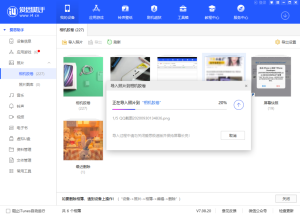
等待导入任务完成: 操作过程中保持设备连接稳定,任务结束后再到设备对应位置检查文件是否正常显示和使用。
爱思助手怎样把手机文件导出电脑?
先选择目标文件: 在当前可访问的文件列表中找到需要保存的内容,并认真核对名称和其他信息。
设置电脑保存目录: 点击导出、保存到电脑或类似功能后,选择容易查找的文件夹作为目标位置。
完成后检查文件: 等待传输结束,再进入电脑目录打开部分文件测试,确认内容没有明显损坏或缺失。

爱思助手怎样批量整理手机文件?
爱思助手可以批量管理多个文件吗?
查看是否支持多选: 当前版本提供批量功能时,可以一次选择多个文件,再统一执行导出、删除或其他可用操作。
操作前仔细核对: 尤其批量删除文件时,应确认选中的数量、名称和内容,避免一次误删多个重要资料。
重要文件提前备份: 对照片、视频或其他重要内容,可以先导出到电脑保存,再进行大规模整理会更加稳妥。
爱思助手大量文件怎样整理更方便?
按照类型分类处理: 可以先整理照片,再处理音乐、视频或其他文件,避免不同内容混在一起增加操作难度。
文件较多分批处理: 一次任务数量过多时,可以拆成几个批次,每批结束后及时检查处理结果。
建立电脑分类目录: 导出的重要文件可以按照日期、类型或用途建立文件夹,方便以后快速查找和再次使用。
爱思助手文件管理异常怎么办?
爱思助手文件无法读取怎么办?
检查设备连接状态: 确认数据线、USB接口以及“信任此电脑”授权正常,并查看设备基础资料能否被软件读取。
重新加载文件页面: 可以退出文件管理功能后重新进入,或者重启爱思助手和苹果设备后重新连接。
确认系统权限限制: 如果只是部分目录或应用文件无法查看,可能属于iOS正常的数据保护限制,并不代表软件一定出现故障。
爱思助手文件导入导出失败怎么办?
先检查目标文件状态: 导入失败时确认电脑文件没有损坏,导出失败时则检查目标内容是否能够被软件正常读取。
减少单次处理数量: 批量传输出现异常时,可以改为少量分批操作,更容易找出具体失败文件。
改用正规管理方式: 如果某类文件持续无法处理,可以根据文件类型使用Finder、iCloud或对应应用提供的正规同步和备份方式。
常见问题
爱思助手文件管理可以查看哪些内容?
当前版本支持时,可以在文件管理、照片、音乐、视频或应用相关页面查看部分可访问数据。由于iOS具有应用隔离和数据保护机制,并不是所有系统目录和应用文件都能直接读取,因此实际可查看范围应以当前设备和软件界面显示为准。
爱思助手可以批量导入和导出文件吗?
当前版本提供批量功能时,可以一次选择多个文件进行导入、导出或其他可用操作。文件数量较多时建议分批处理,每批完成后及时检查结果。传输过程中应保持数据线和USB接口稳定,重要文件最好提前保留备份,避免操作中断造成损失。
爱思助手为什么看不到部分手机文件?
部分文件无法显示通常与iOS权限限制、应用数据保护或文件存储位置有关。可以先确认设备已经正常连接并完成“信任此电脑”授权,再重新打开文件管理页面。如果只有特定目录无法访问,不建议强行修改系统权限,应以当前系统允许读取的范围为准。
爱思助手文件导入导出失败怎么办?
可以先检查设备连接、数据线和USB接口是否稳定,再确认目标文件没有损坏、电脑和手机剩余空间充足。批量任务失败时可以减少单次文件数量后重试。如果只有某个文件持续失败,应单独检查其格式、来源和读取状态,再选择合适方式处理。